
In Odoo ist die interne und externe Kommunikation über E-Mails voll integriert. Sie ist das Herzstück von Odoo. Wenn du es richtig konfigurierst und korrekt damit arbeitest, wird es deinem Unternehmen unglaublich viel Arbeit ersparen und für Ordnung sorgen.
Warum funktionieren E-Mails in Odoo anders, als du es dir gewohnt bist?
In einem normalen E-Mail-Postfach hast du viele verschiedene Threads. In jedem Thread behandelst du ein Thema. Es gibt Absender, Empfänger, CC und BCC. So kontrollierst du, wer alles sieht. Genau hier setzt Odoo an. In Odoo ersetzt der Chatter bei einem Datensatz einen E-Mail-Thread.
Nehmen wir das Beispiel einer Kundenrechnung. Du verschickst die Rechnung direkt aus Odoo an den Kunden. Die E-Mail wird im Chatter geloggt. Die Follower des Dokuments sind die Empfänger. Alle Mails werden an alle Follower verteilt. Das ersetzt CC und gleichzeitig auch BCC, denn die Mail geht an jeden Follower separat raus.
Wenn der Kunde auf die Rechnungs-E-Mail antwortet, wird die Mail im Chatter bei der Rechnung in Odoo eingetragen. Gleichzeitig wird sie an alle anderen Follower verteilt.
Das Gute dabei: Alle Follower eines Dokuments sind jederzeit up to date. Und die ganze Kommunikation ist objektgebunden. Das heisst, du hast jederzeit und überall einen Überblick über die Kommunikation. Keine “das sollte noch in einer Mail im Postfach XYZ sein” mehr. Alles am richtigen Ort, und dauerhaft sicher gespeichert.
Das gilt nicht nur für Rechnungen. In Odoo hast du die Chatter-Funktion in nahezu jedem Business-Model. Zum Beispiel im CRM-Lead, Verkaufsauftrag, Lieferschein, Projekt, Helpdesk-Ticket, uvm.
Was ist, wenn noch kein Datensatz existiert und ich eine Mail erhalte?
Dafür sind die E-Mail-Aliasse da. In Odoo kannst du definieren, was bei eingehenden Mails an eine bestimmte E-Mail-Adresse passieren soll.
Ein Beispiel: Kunden schreiben dir an helpdesk@firma.ch, wenn sie eine Frage zu einem Produkt haben. Du richtest für helpdesk@firma.ch ein Alias ein und ordnest diese Adresse einem Odoo Model zu, in diesem Fall helpdesk.ticket. Dann erstellt Odoo automatisch ein Ticket, sobald ein Kunde eine Supportanfrage sendet.
Das Gleiche gilt auch für Rechnungen. Du definierst zum Beispiel invoicing@firma.ch als Alias für account.move (Rechnung). Odoo kann dann automatisch Rechnungen anlegen und sogar digitalisieren, wenn Lieferanten dir Rechnungen per E-Mail senden.
Wie konfiguriere ich E-Mails in Odoo 19?
Schritt 1: Konfiguriere deine ausgehenden Mailserver.
Vielleicht versendest du aktuell deine Mails über Outlook, über Gmail oder über einen anderen Mail-Provider. Du kannst in Odoo die Mailserver von diesen Providern direkt integrieren.
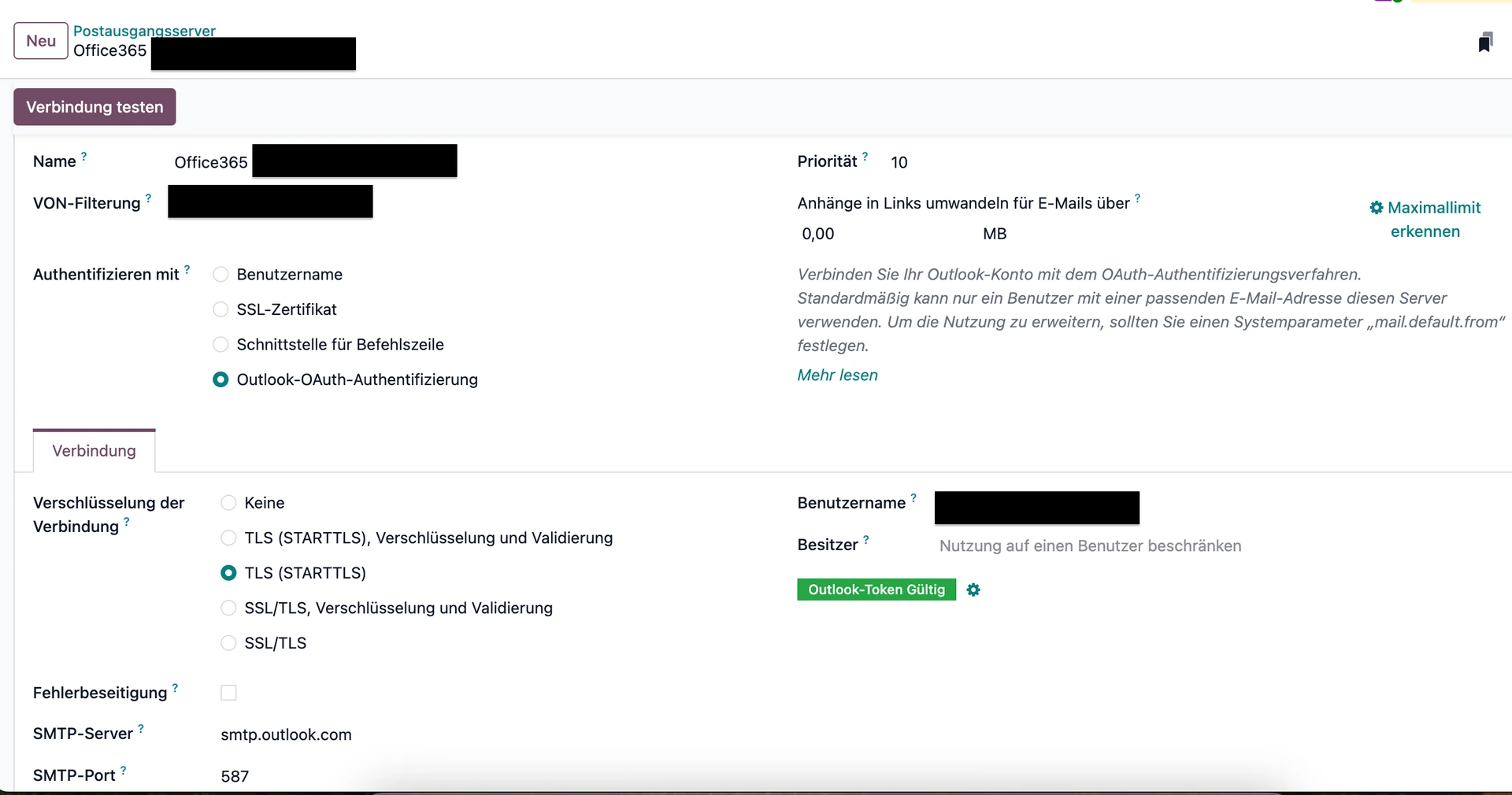
Für die Konfiguration gehst du auf Einstellungen / Technisch / E-Mail / Postausgangsserver. Hier musst du mindestens einen neuen Postausgangsserver anlegen und konfigurieren. Die Konfiguration ist dabei je nach Provider unterschiedlich. Bei einigen Providern reicht es, für alle E-Mail-Adressen einen einzigen Mailserver anzulegen. Bei Outlook musst du für jede E-Mail-Adresse einen einzelnen Mailserver anlegen.
Beispiel-Konfiguration für einen ausgehenden Outlook Mailserver:
Schritt 2: Leite eine Weiterleitung oder einen eingehenden Mailserver für deine catchall@ E-Mail-Adresse ein.
Option 1 (einfacher): Richte in einem E-Mail-Provider eine Weiterleitung von catchall@firma.ch auf catchall@firma.odoo.com ein. Zusätzlich musst du unter Einstellungen / Technisch / E-Mail / Alias-Domains deine neue catchall@firma.ch als Alias-Domain hinterlegen.
Option 2 (komplexer): Richte einen eingehenden Mailserver für catchall@firma.ch ein. So erlaubst du Odoo, E-Mails die an diese Adresse gesendet werden, zu empfangen. Den eingehenden Mailserver kannst du in Einstellungen / Technisch / E-Mail / Posteingangsserver konfigurieren. Zusätzlich musst du wie bei Option 1 deine neue catchall@firma.ch als Alias-Domain hinterlegen.
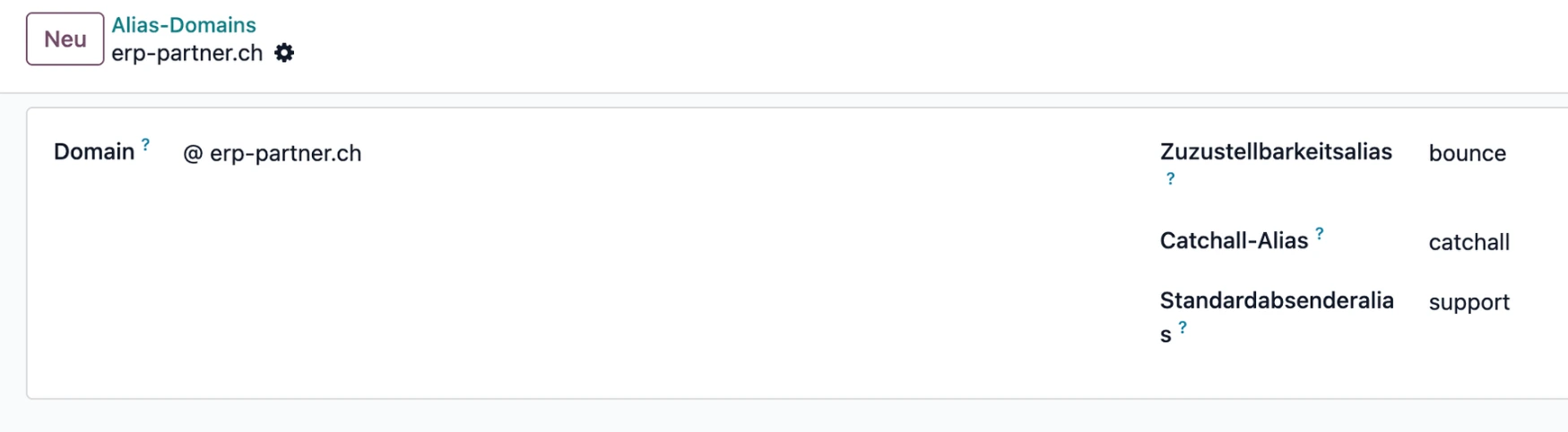
Schritt 3: Konfiguriere deine E-Mail-Aliasse
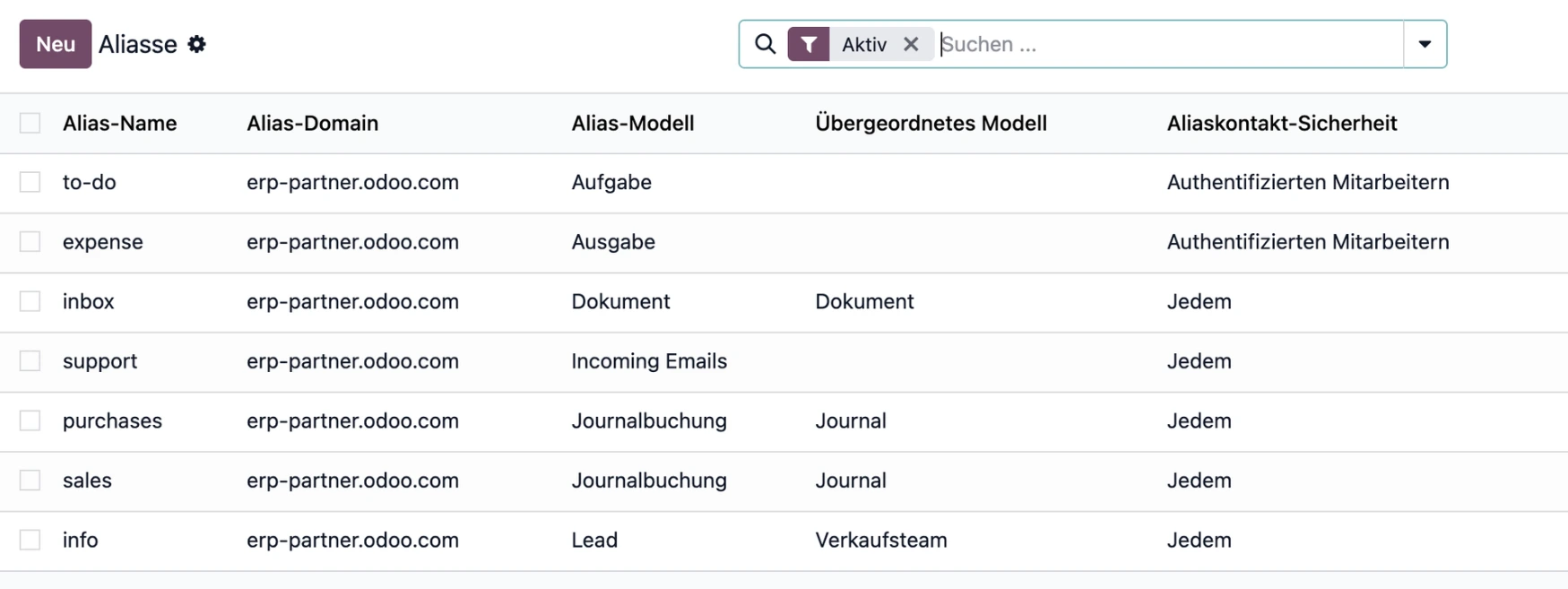
Fertig! Nun hast du deine E-Mails komplett in Odoo integriert. Wenn du auch die eingehenden E-Mails verarbeiten willst, die du nicht auf einen Alias mappen kannst (zB info@firma.ch), kannst du dafür auch die Odoo KI nutzen. Wie das funktioniert erkläre ich dir in diesem Blogbeitrag.
Wenn du Fragen hast, kontaktiere mich gerne oder schreibe einen Kommentar.
Nate