
Komponenten zur Gestaltung der Odoo Shop Navigation
In Odoo E-Commerce hast du folgende Möglichkeiten, die Navigation zu gestalten:
Menüpunkte & Mega-Menüpunkte
- Im Website Editor kannst du über Site -> Menü-Editor die Menüpunkte bearbeiten.
Tipp: Wenn du im Entwicklermodus bist, kannst du im Website Editor über Site -> Konfiguration -> Menüs die technischen Einstellungen der jeweiligen Menüpunkte bearbeiten. So kannst du zum Beispiel auch die Sichtbarkeit einzelner Menüpunkte steuern.
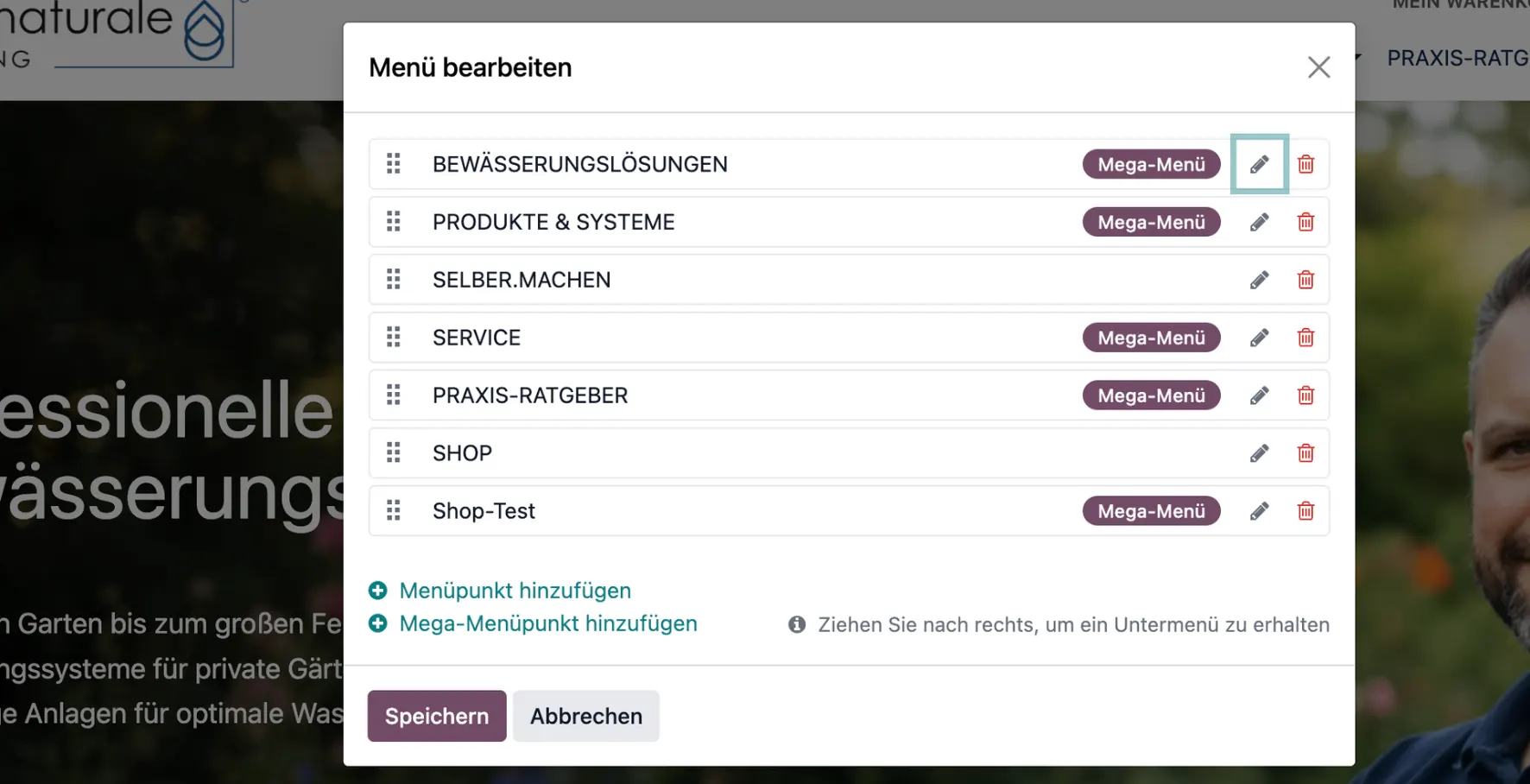
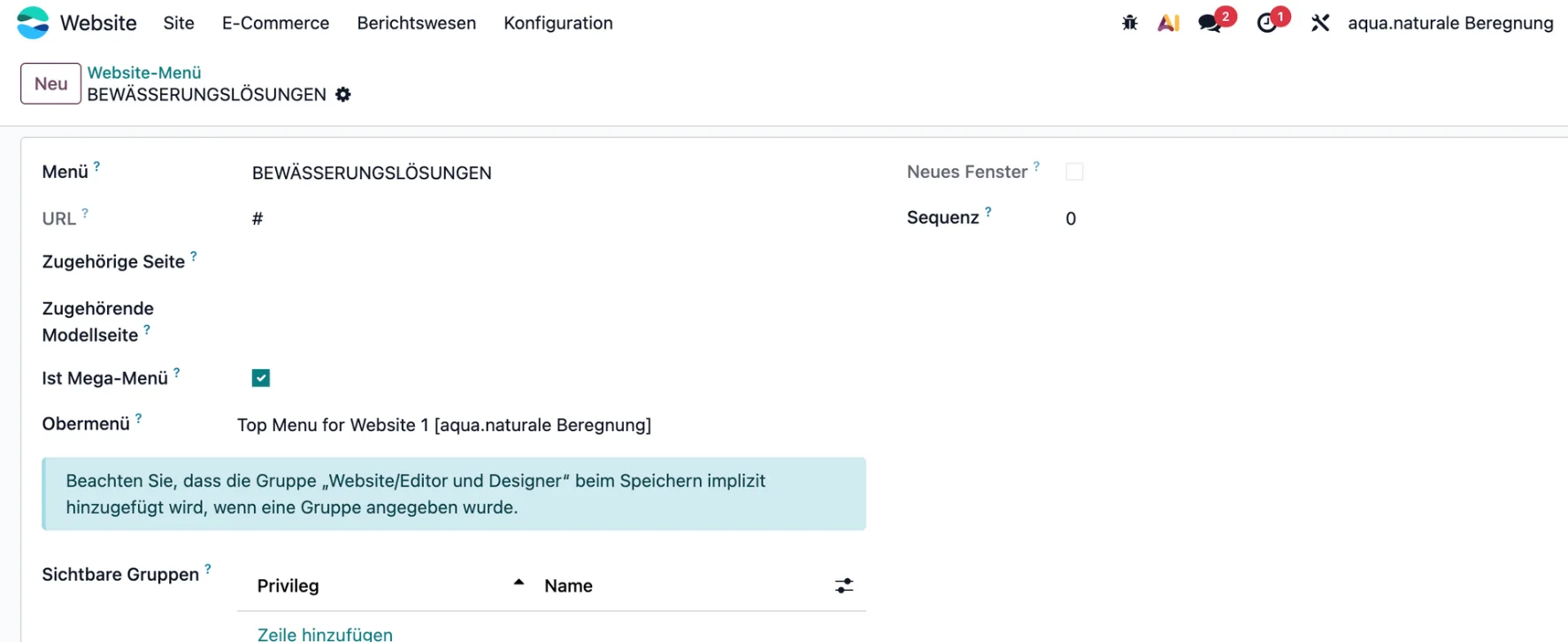
- Im Website Editor kannst du über Site -> Menü-Editor die Menüpunkte bearbeiten.
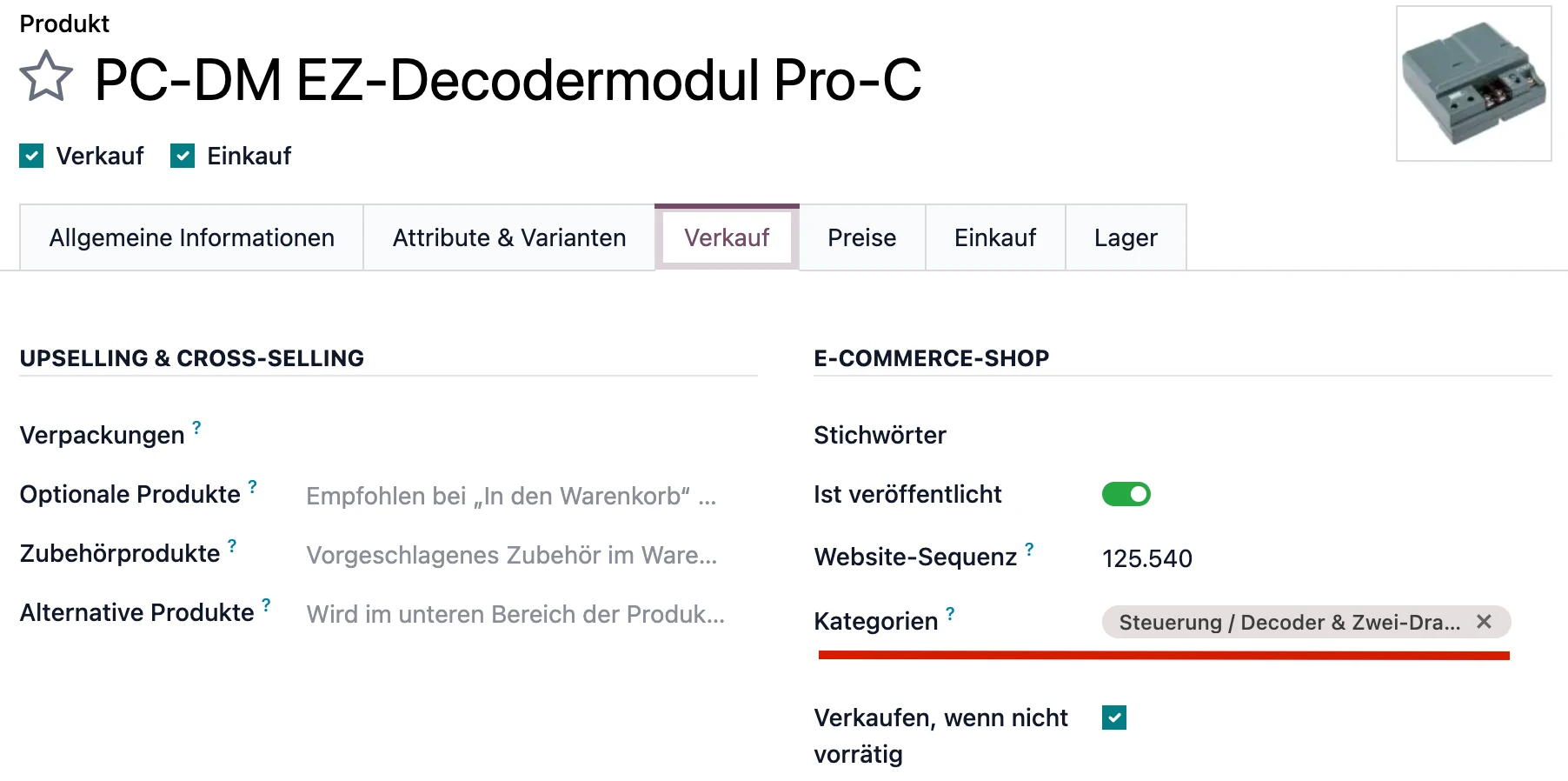
- E-Commerce Kategorien. Diese legst du auf der Produktansicht im Tab "Verkauf" im Feld "Kategorien" fest.
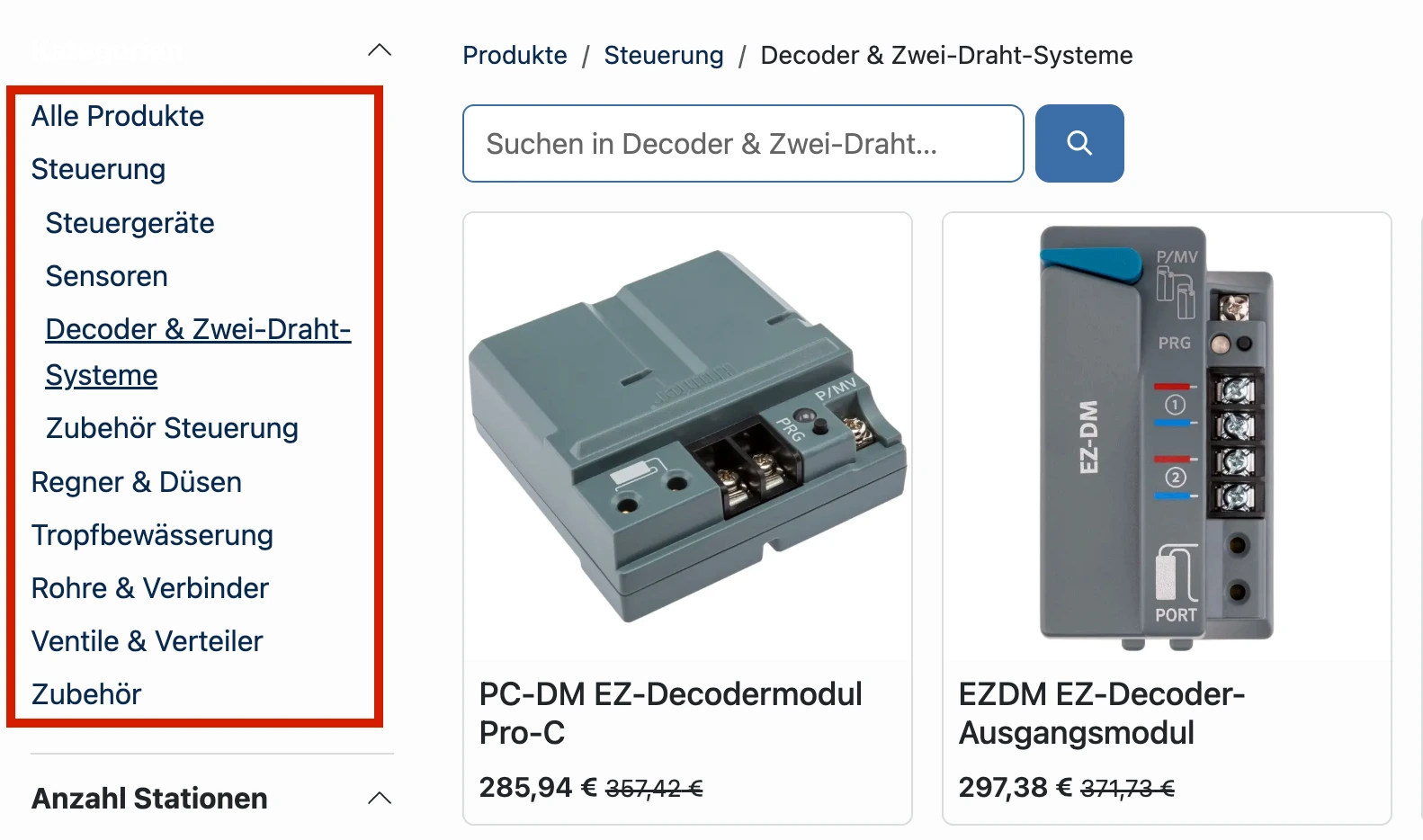
Die E-Commerce Kategorien sind separat und unabhängig von den normalen Odoo Produktkategorien. Die E-Commerce Kategorien sind nur zur Strukturierung des Onlineshops gedacht. Die normalen Produktkategorien dienen der kategorienbasierten Steuerung der ERP-Prozesse (Mehrwertsteuer, Lagerflüsse, Buchungskonten etc.).
So konfigurierst du Filter korrekt in Odoo E-Commerce
In Odoo kannst du in deinem Shop auf zwei verschiedene Arten filtern.
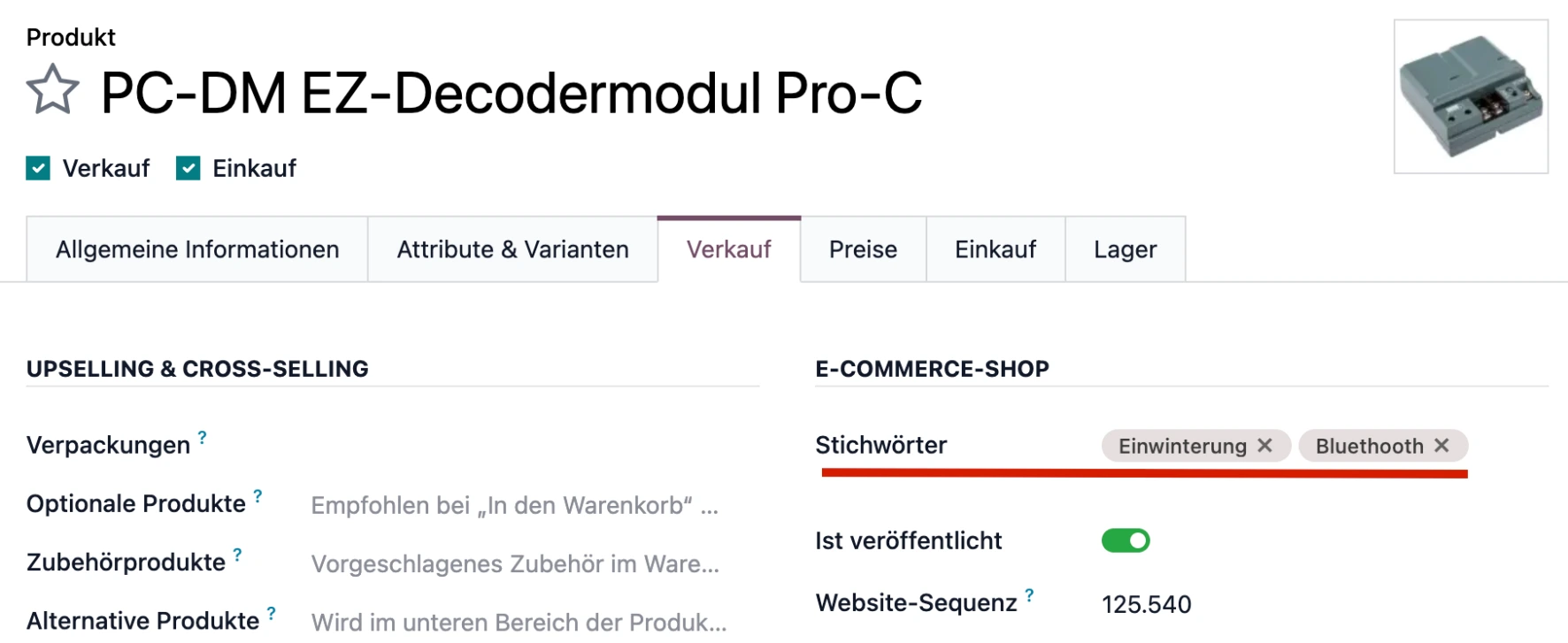
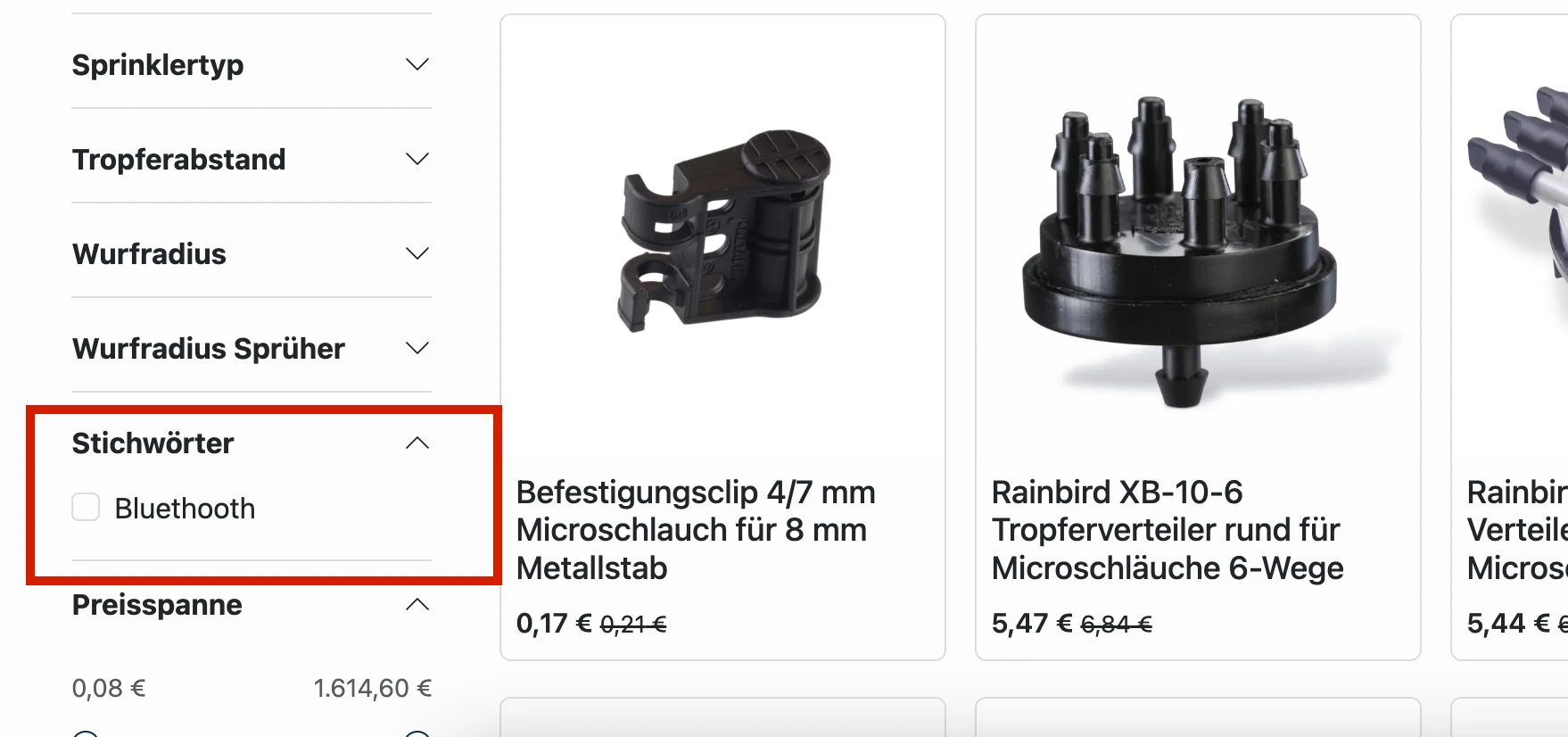
Stichwörter. Diese legst du beim Produkt unter dem Tab "Verkauf" im Feld "Stichwörter" fest. Sobald du bei einem Produkt Stichwörter einträgst, wird der Filter im Frontend aktiviert, wenn du die Option im Website-Builder aktiviert hast.
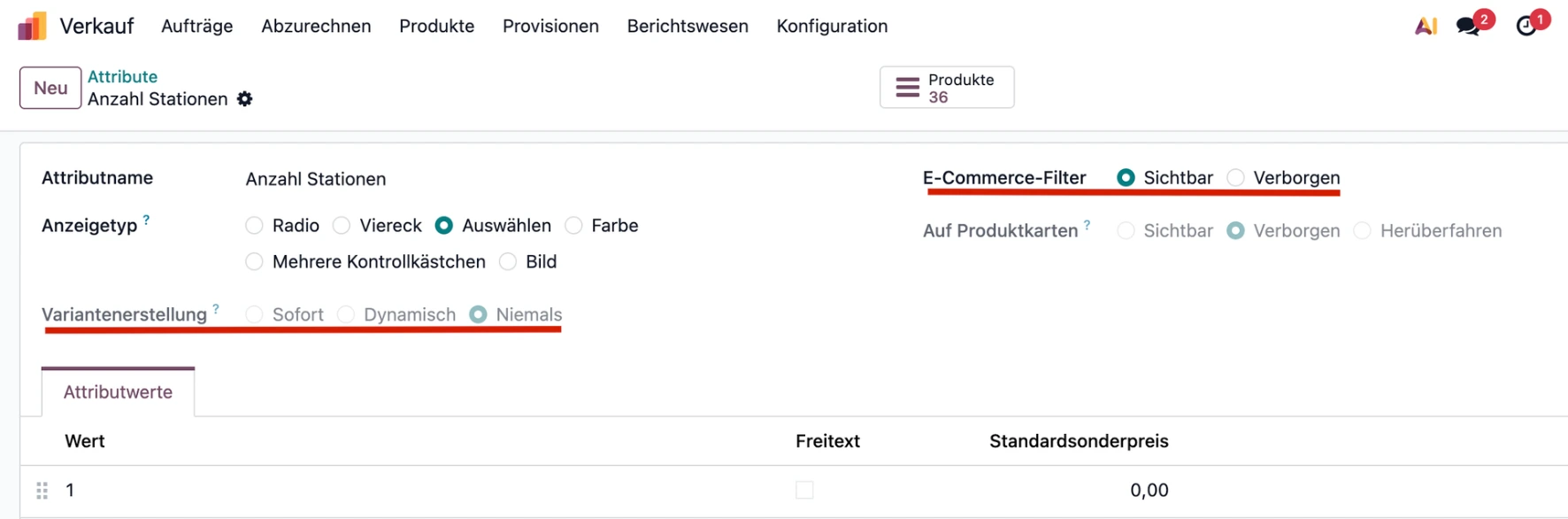
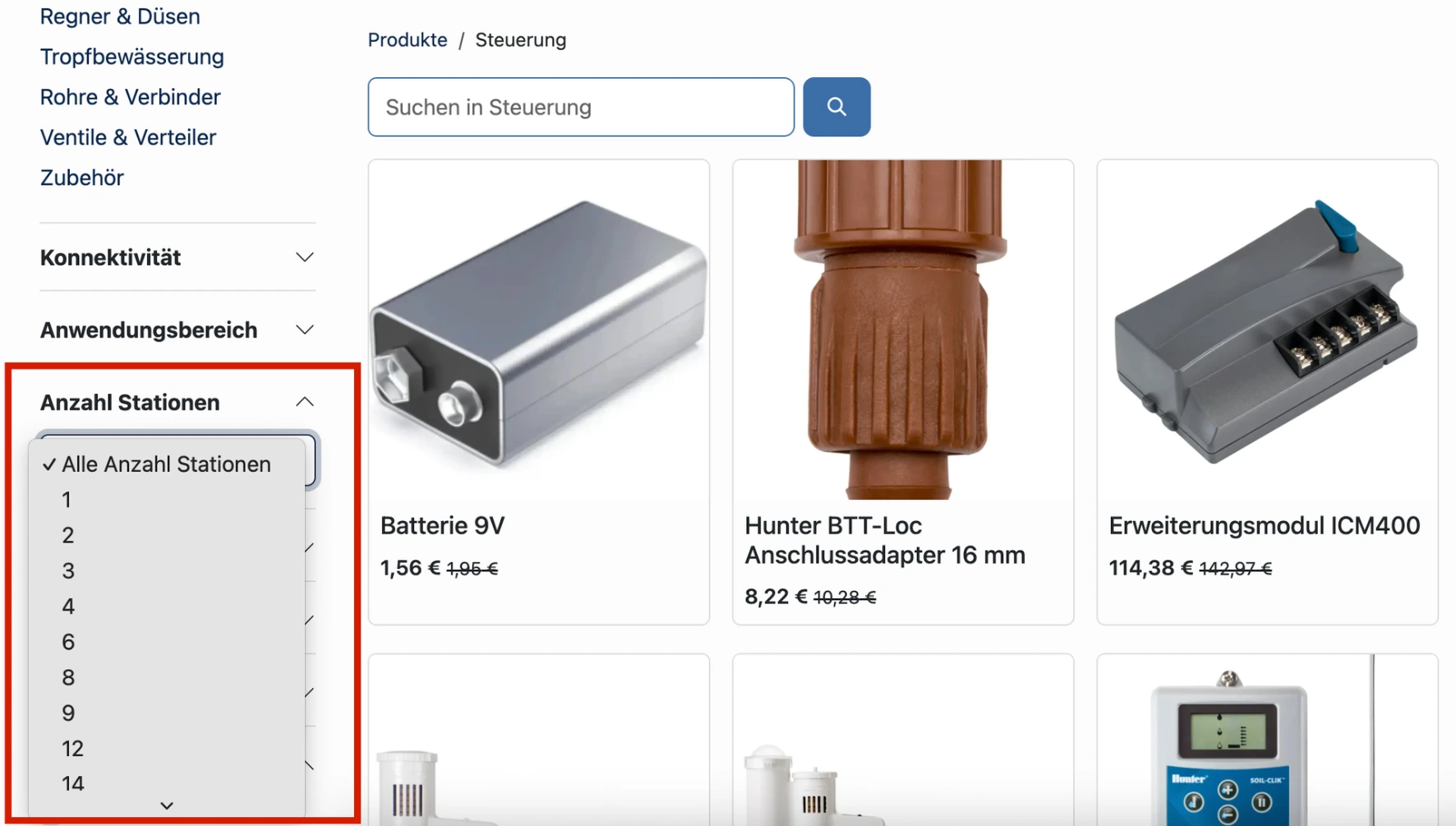
Attribute. Diese Filter-Art ist komplexer und umfangreicher als die Stichwort-Filterung. In Odoo kannst du Produkten Attribute und Attributwerte zuordnen. Beim Attribut-Datensatz legst du fest, ob das Attribut für die Variantenerstellung genutzt wird und ob es im E-Commerce Filter sichtbar ist.
- Wenn du die Variantenerstellung aktivierst, erstellt Odoo automatisch aus allen Attributwert-Kombinationen Produktvarianten. Beispiel: Du hast die Attribute „Fläche“ und „Durchsatz“. „Fläche“ hat 2 Werte (1m2, 2m2) und „Durchsatz“ hat 2 Werte (100m3/h, 200m3/h). Daraus ergeben sich 4 Kombinationen, Odoo erstellt also 4 Produktvarianten, eine pro Kombination.
Attribute dienen primär dazu, Produktvarianten sauber zu definieren. Gleichzeitig kannst du sie im Shop-Frontend als Filter verwenden. Wenn du Attribute und Werte nur zum Filtern brauchst (also ohne Varianten), deaktiviere die Variantenerstellung und aktiviere nur die E-Commerce Filter Option.
So verbesserst du die Attribut-Filterung in Odoo
Im Standard zeigt Odoo alle Attribut-Filter auch auf der /shop Seite an (Übersicht aller Produkte). Wenn du Attribut-Filter in Kombination mit E-Commerce Kategorien verwendest, macht es aber Sinn, die Filteransichten zu differenzieren. Auf der Übersicht "Alle Produkte" (/shop) sollten nicht alle Attribut-Filter angezeigt werden, da sonst die Filter-Ansicht überladen und unübersichtlich wird.
Die Lösung ist ein selektives Rendering der Filter-Attribute im Odoo QWeb Template.
Schalte dazu den Entwicklermodus ein und gehe zu Einstellungen / Technisch / Benutzerschnittstelle / Ansichten. Erstelle eine neue Ansicht.
- Name: product_attribute_filters_form Inherit
- Ansichtstyp: QWeb
- Vererbte Ansicht: Product Attribute Filters Form
- Vererbungsmodus für Ansicht: Erweiterungsübersicht
- Architektur:
<data>
<xpath expr="//form/t[@t-set='visible_attributes']" position="before">
<!-- = FILTER CONFIG = -->
<!-- Hidden only on /shop -->
<t t-set="shop_hide_attribute_ids" t-value="[166,197,198,200,201,202,203,204,205,206,207,208,209,210,211,212,213,214,215,216,217,218]"/>
<!-- Visible only on /shop (hidden in all categories) -->
<t t-set="shop_only_attribute_ids" t-value="[161,199]"/>
<!-- Optional: allowlist per category id (empty or missing => no allowlist) -->
<t t-set="category_attribute_allow_map" t-value="{ 123: [10, 11, 12], 124: [55], }"/>
<!-- = APPLY FILTERS = -->
<t t-set="cat_id" t-value="category.id if category else 0"/>
<t t-set="allowed_for_category" t-value="category_attribute_allow_map.get(cat_id)"/>
<t t-set="filtered_attributes" t-value="[a for a in (attributes or []) if ( (not category and a.id not in shop_hide_attribute_ids) or (category and a.id not in shop_only_attribute_ids) ) and ( (not category) or (not allowed_for_category) or (a.id in allowed_for_category) )]"/>
</xpath>
<xpath expr="//form/t[@t-set='visible_attributes']" position="attributes">
<attribute name="t-value">len([a for a in filtered_attributes if a.value_ids and len(a.value_ids) > 1])</attribute>
</xpath>
<xpath expr="//form/t[@t-foreach='attributes' and @t-as='a']" position="attributes">
<attribute name="t-foreach">filtered_attributes</attribute>
</xpath>
</data>
In den Listen "<!-- Hidden only on /shop -->" und "<!-- Visible only on /shop (hidden in all categories) -->" musst du die Datenbank-IDs der Attribute eintragen, die du jeweils auf der Produktübersicht sehen oder nicht sehen möchtest. 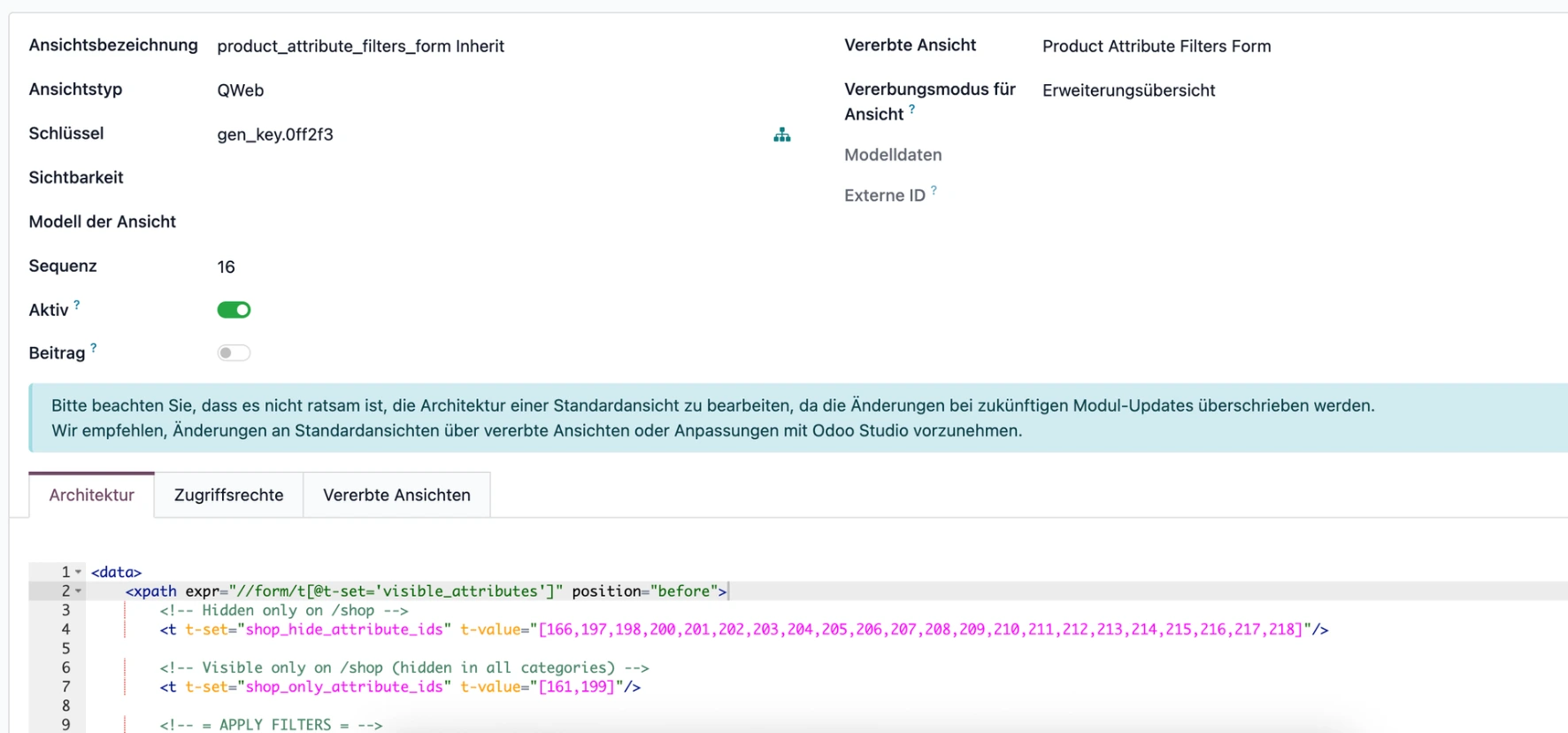
Fertig! So kannst du deine Attribut-Filter einfach selektiv ausblenden und somit eine deutlich übersichtlichere Navigation umsetzen.
Wenn du Fragen hast, kontaktiere mich gerne oder schreibe einen Kommentar.
Nate