
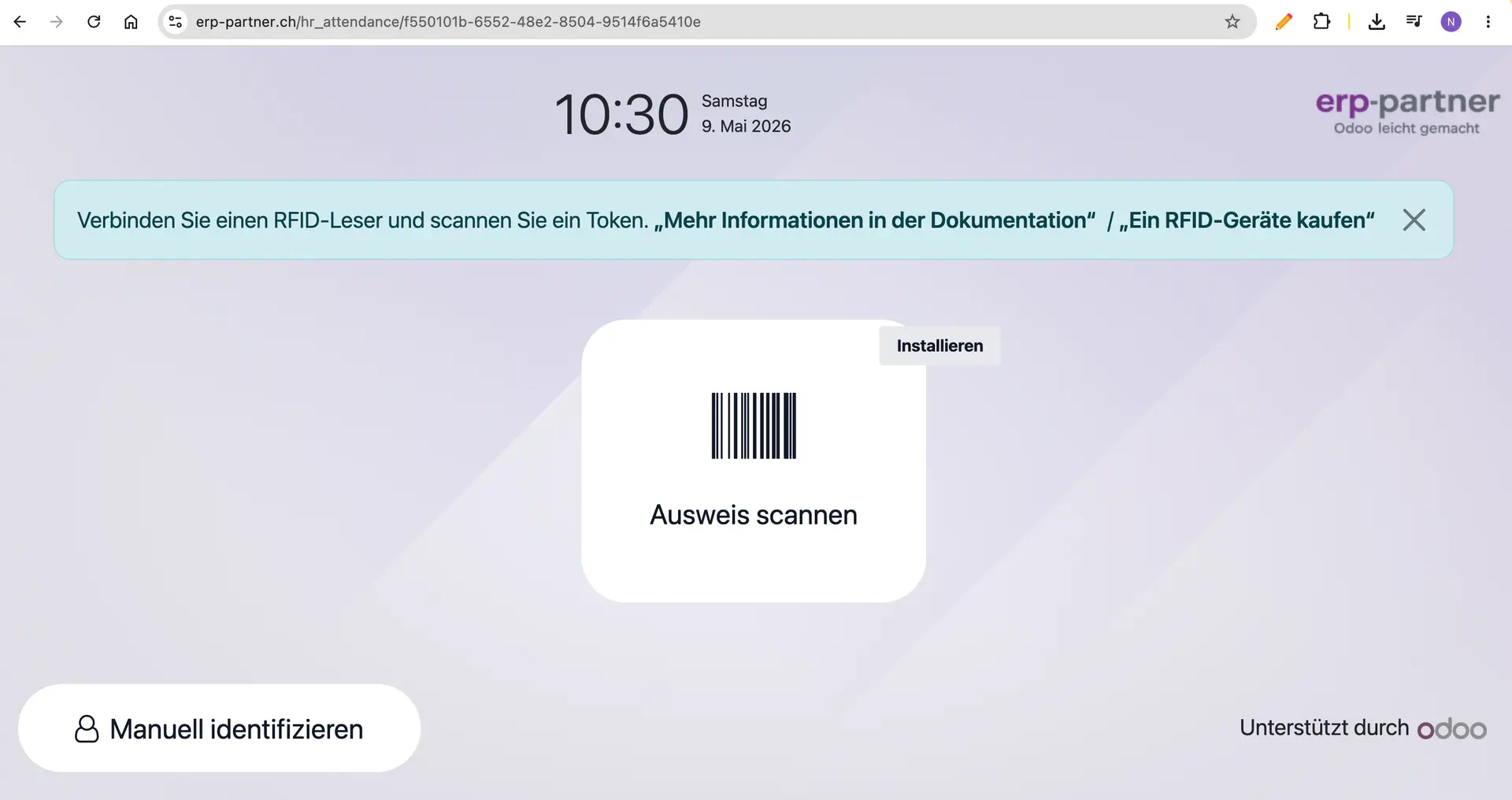
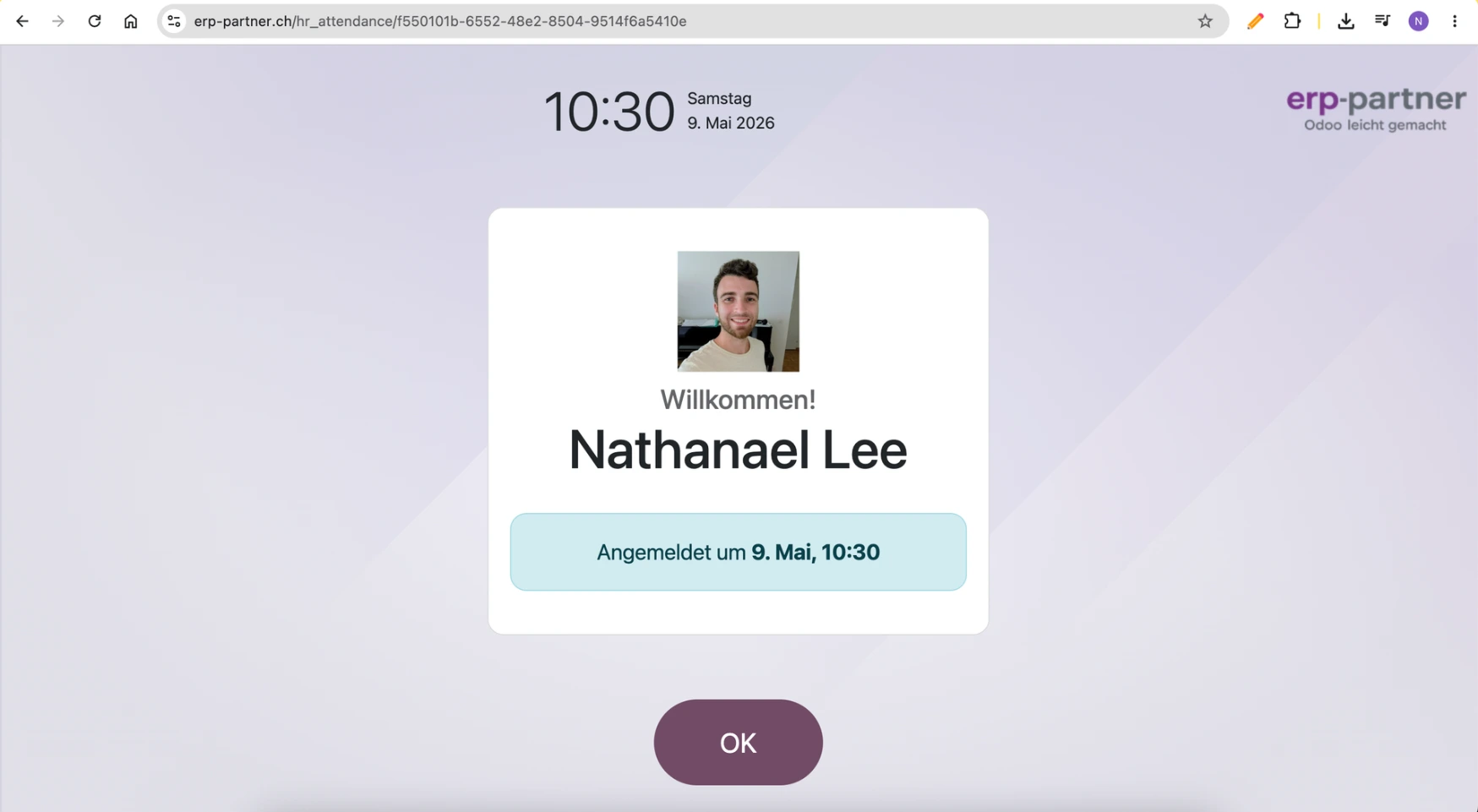
Die Odoo Anwesenheiten-App ist im Standard fast perfekt für alle Branchen. Über eine Kiosk-URL können sich Mitarbeiter ein- und ausstempeln. Entweder direkt am Arbeitsplatz, indem sie die URL aufrufen und sich mit einem PIN identifizieren, oder zentral in Produktion und Logistik an einer Stempeluhr mit RFID-Reader.
Die Anwesenheiten werden direkt in Odoo gespeichert und können für die Lohnabrechnung oder andere HR-Prozesse weiterverarbeitet werden.
So setzt du die Anwesenheiten-App auf
(1) Gehe zum Odoo App Store und installiere die Anwesenheiten-App.
(2) Öffne die App und gehe zu Konfiguration -> Einstellungen.
(3) Kopiere die URL unter "Kiosk-Einstellungen -> Kiosk-URL für Anwesenheiten".
(4) Öffne die URL auf einem anderen Computer oder auf einer zentralen Stempeluhr-Arbeitsstation.
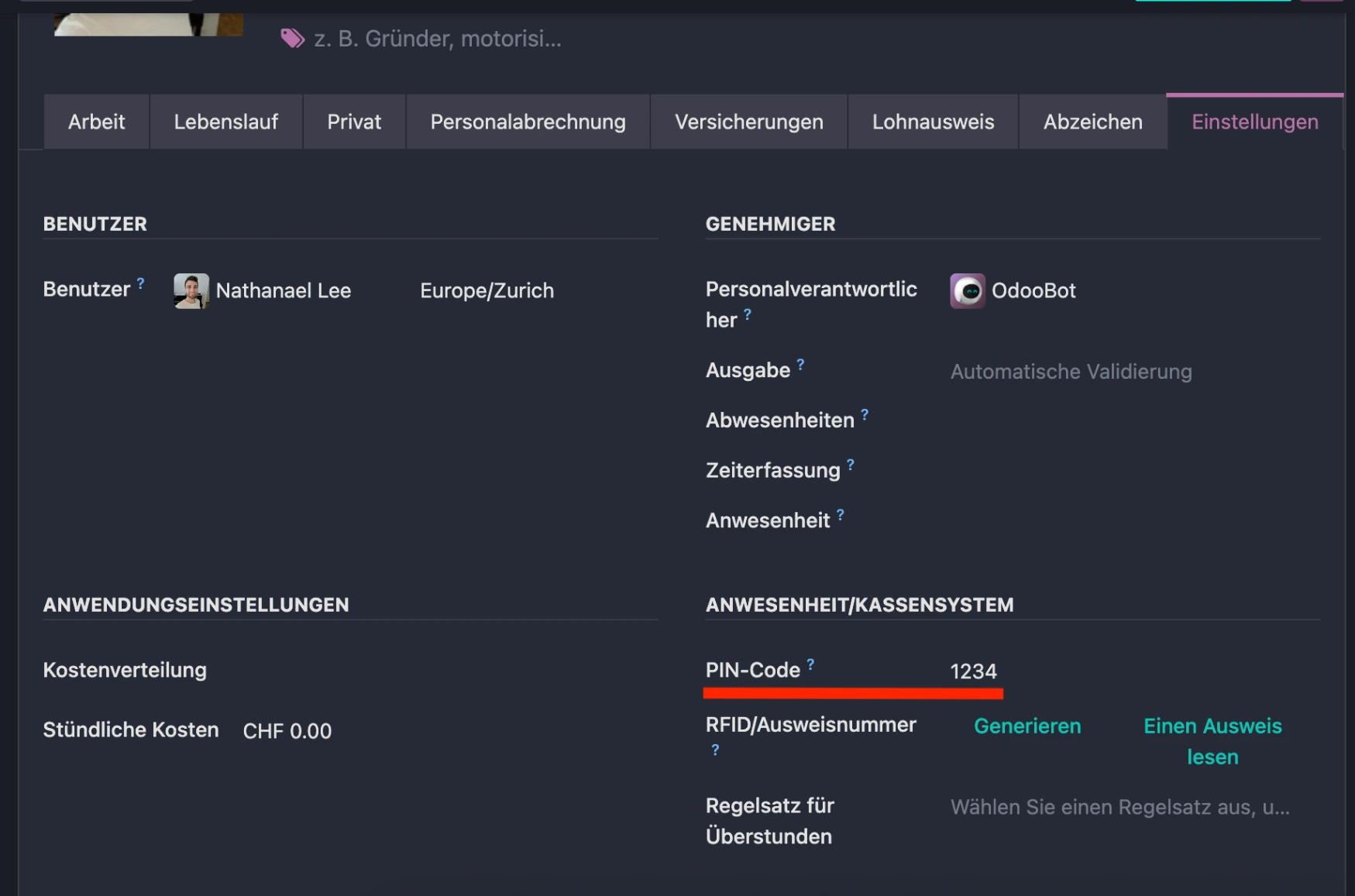
(5) Gehe in Odoo zum Mitarbeiter und vergebe jedem Mitarbeiter einen PIN-Code im Tab "Einstellungen -> Anwesenheit/Kassensystem".
Fertig! Nun kann sich bereits jeder Mitarbeiter mit seinem PIN-Code anmelden, und du kannst die Anwesenheiten in Odoo erfassen. Wie du das mit einem RFID-Reader machen kannst, erfährst du im nächsten Schritt.
So machst du aus Odoo Anwesenheiten eine Stempeluhr
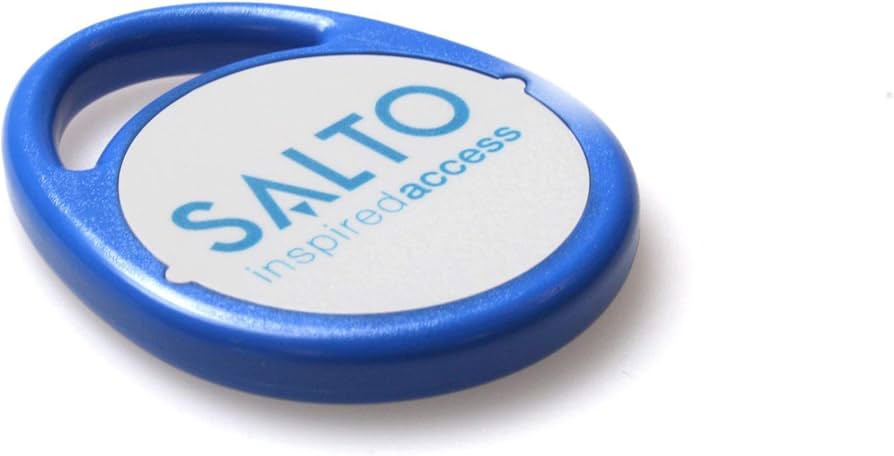
Viele RFID-Schlüssel und ID-Systeme basieren auf verbreiteten 13.56-MHz-Technologien wie MIFARE Classic, MIFARE DESFire, MIFARE Ultralight, NTAG oder allgemein ISO 14443 Typ A/B. Auch viele Zutrittssysteme von SALTO basieren auf solchen Technologien.
Genau das können wir uns zunutze machen: Mit einem kompatiblen RFID-Reader wird nur die eindeutige Karten-ID ausgelesen und in Odoo dem richtigen Mitarbeiter zugeordnet. Produktions- und Lagermitarbeiter können sich so direkt mit ihrem bestehenden RFID-Schlüssel, Badge oder einem dedizierten Anwesenheits-Chip ein- und ausstempeln. Das spart Zeit und reduziert Fehler.
Welchen RFID-Reader sollte ich verwenden?
RFID-Chips von SALTO oder anderen Systemen haben eine eindeutige ID, die wir für Odoo Anwesenheiten verwenden können. Der Reader muss diese ID auslesen und idealerweise direkt als Tastatur-Emulator per USB an den Anwesenheits-Computer übergeben.
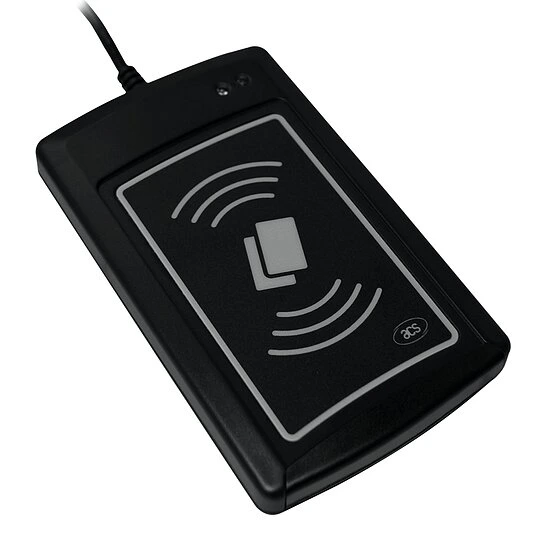
Dieser RFID-Reader hat sich dafür sehr bewährt. Er funktioniert Plug-and-Play mit Mac, Windows und Linux und liest RFID-Chips bis auf rund 5 cm Distanz.
https://www.acs.com.hk/en/products/397/acr1281u-c2-card-uid-reader/
So richtest du die Stempeluhr mit RFID-Reader ein
(1) Bestimme einen Computer für die Stempeluhr. Das funktioniert mit Windows, Mac oder Linux. Sehr gut geeignet ist auch ein Raspberry Pi.
(2) Positioniere den Computer an einem passenden Ort und öffne die Odoo Anwesenheiten-Kiosk-URL in einem Browserfenster. Falls du dafür eine automatisierte, professionelle Lösung brauchst, melde dich gerne bei mir.
(3) Konfiguriere den ACS Reader so, dass er die UID ohne Leerzeichen ausgibt. Grund: Odoo erlaubt in den neueren Versionen keine Leerzeichen mehr in der Anwesenheiten-RFID-ID. Das genaue Vorgehen findest du in der Bedienungsanleitung: REF-ACR1281U-C2-1.01.pdf.
(4) Schliesse den RFID-Reader an deinen Computer an. Rufe in Odoo jeden Mitarbeiter der Reihe nach auf. Gehe zu Einstellungen -> Anwesenheit/Kassensystem. Klicke in das Feld "RFID/Ausweisnummer" und scanne den Badge des Mitarbeiters. So wird die richtige UID automatisch eingefügt.
Fertig! Nachdem du das für alle Mitarbeiter gemacht hast, können sie sich nun mit ihrem RFID-Badge identifizieren.
Das Entfernen der Leerzeichen per Reader-Konfiguration habe ich selbst nicht getestet. In meinem Fall habe ich die Leerzeichen direkt mit einem Script auf dem Raspberry Pi entfernt. Falls du dabei Probleme hast, melde dich gerne bei mir.
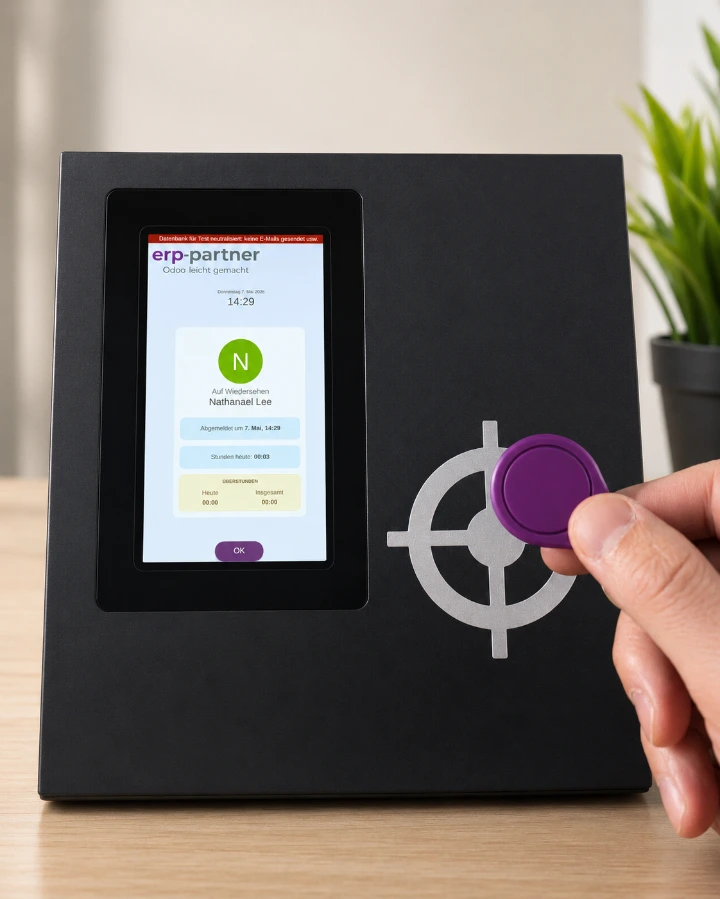
Falls du eine professionelle Plug-and-Play-Stempeluhr für Odoo brauchst, melde dich gerne bei mir.
Für wöchentliche Insights und nützlichen Content zu Odoo abonniere den Blog. Bei Fragen oder Hinweisen kontaktiere mich gerne.
Nate