
Nahezu alle Daten in Odoo werden in Feldern gespeichert, zum Beispiel Namen, Datumswerte, Beträge oder Dateien.
Damit Odoo diese Informationen korrekt speichern und anzeigen kann, gibt es 19 verschiedene Feldtypen. Unten findest du einen kurzen Überblick über alle Odoo-Felder und wofür sie gedacht sind.
Weiter unten gehe ich dann genauer auf wichtige Feldeigenschaften ein und zeige dir praxisnah, wie Computed Fields und KI Felder funktionieren.
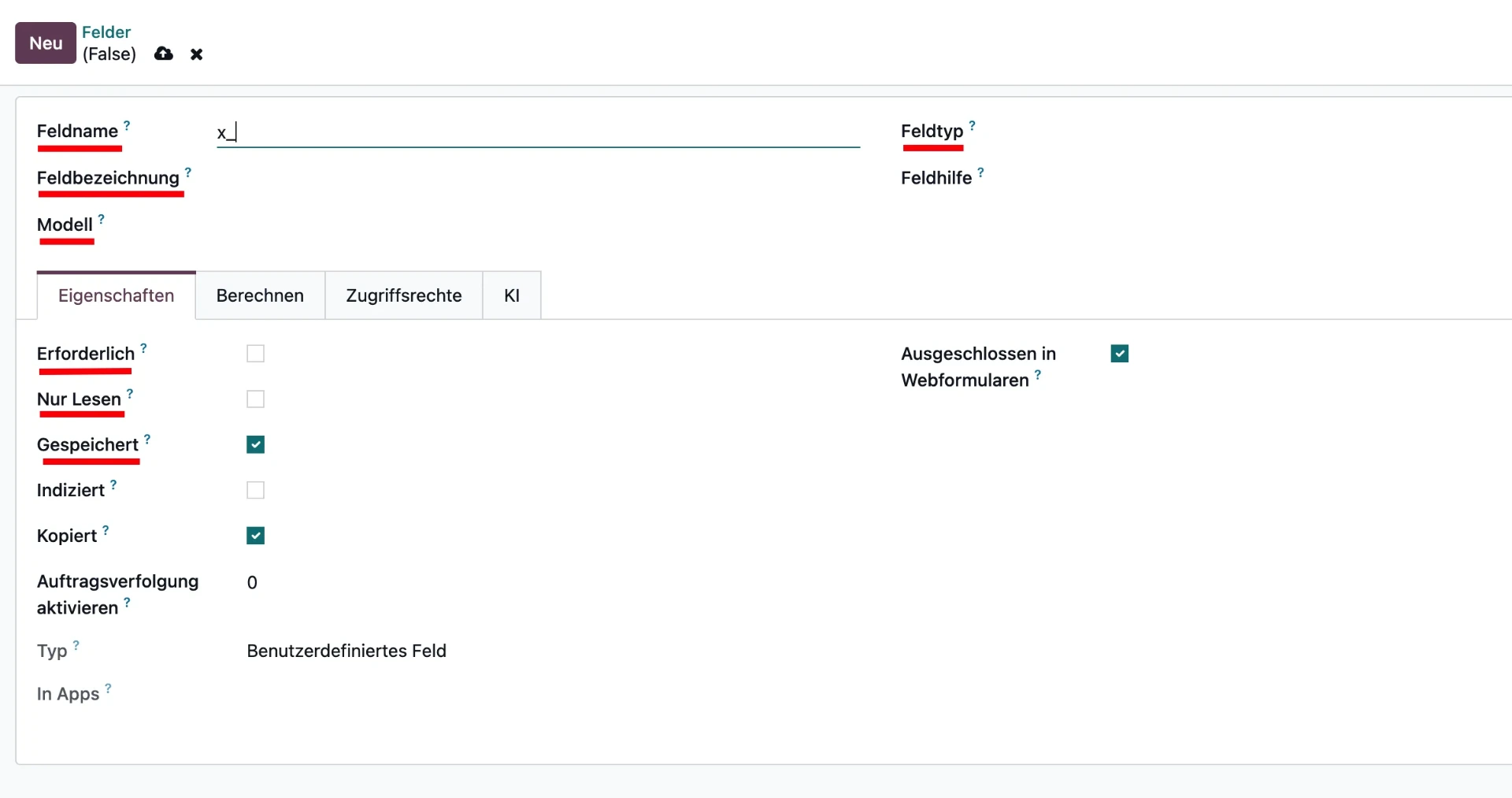
So erstellst du ein neues Feld in Odoo:
Feldname: Das ist der technische Name, der überall referenziert wird. Wähle aussagekräftige, kurze und prägnante Namen.
Feldbezeichnung: Das ist die Bezeichnung, die in den Ansichten dargestellt wird.
Feldtyp: Siehe oben.
Modell: Das Datenmodell (Model) des Feldes. Mehr zu Odoo Models findest du in diesem Blogbeitrag.
Erforderlich: Wenn du diese Option aktivierst, muss das Feld ausgefüllt sein, bevor du einen Datensatz speichern kannst.
Nur lesen: Blockiert die Bearbeitung des Feldes über das UI. Das Feld kann aber immer noch über die API oder über KI beschrieben werden.
Gespeichert: Wichtig für berechnete Felder (Computed Fields). Siehe weiter unten. Für nicht berechnete Felder muss diese Option immer aktiviert sein.
Was ist ein Computed Field in Odoo?
Compute nur ein Attribut von einem Feld. Es ist also kein spezieller Feldtyp. Char-Felder können computed sein, genauso wie Float- oder Datetime-Felder. Mit Compute kannst du ein Python-Skript definieren, welches den Inhalt von deinem Feld berechnet.
Wichtig: Bei Computed Fields ist das Attribut "Gespeichert" bzw. "Stored" sehr wichtig. Es definiert, ob das Feld in der Datenbank gespeichert wird. Wenn du bei Computed Fields die Option deaktivierst, wird das Feld berechnet, sobald du das Feld anschaust. Wenn du die Option aktivierst, berechnet Odoo das Feld wenn sich ein anderes Feld ändert, und speichert den berechneten Wert in der Datenbank.
So erstellst du ein Computed Field in Odoo
Um ein Feld in ein berechnetes Feld umzuwandeln, musst du lediglich ein Python-Code-Snippet im Feld "Berechnen / compute" einfügen. Im untenstehenden Beispiel siehst du ein Snippet, welches aus einer Angebots-ID von Reonic einen klickbaren Link zusammensetzt.
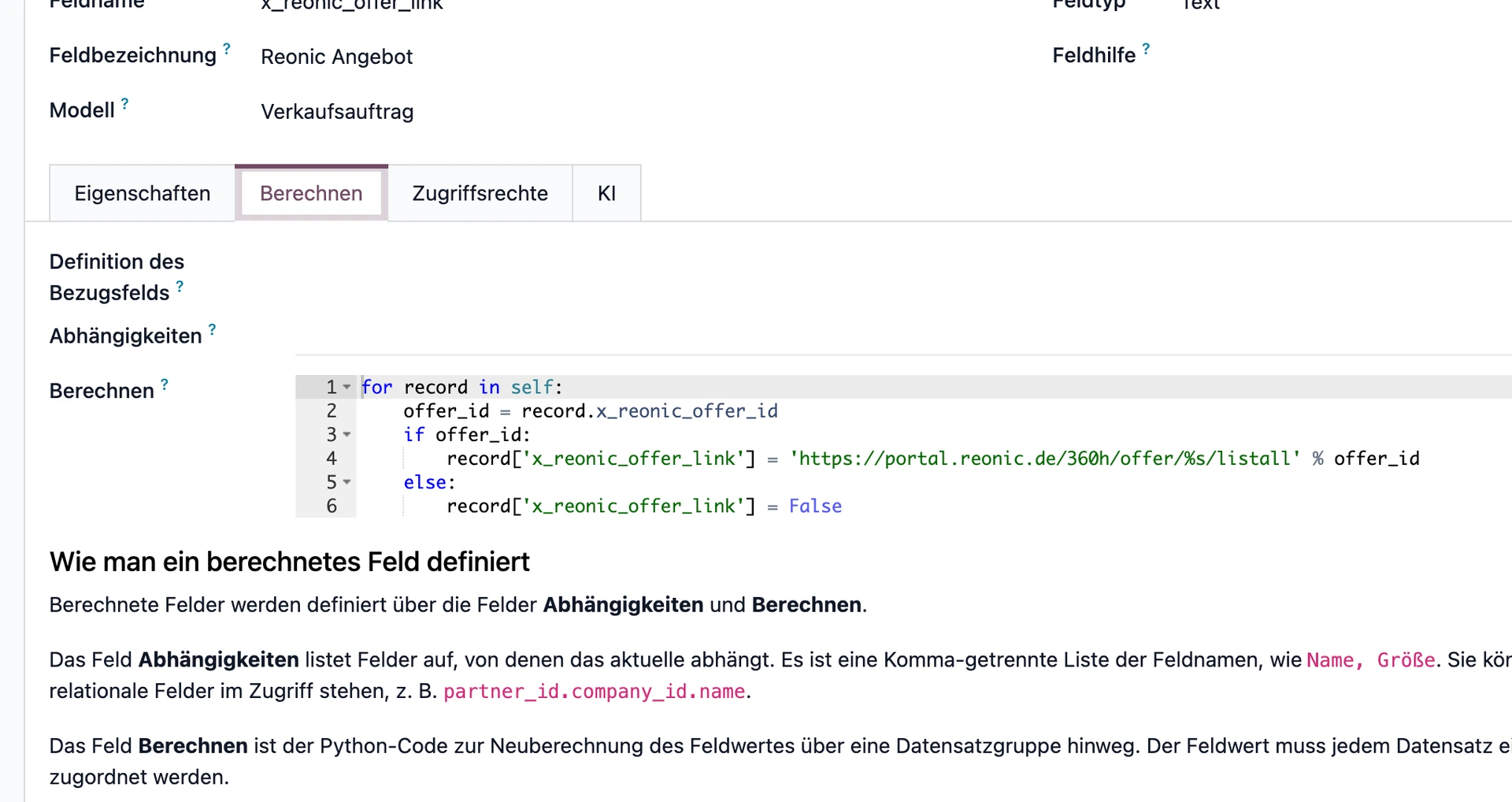
Wichtig: Für Computed Fields, nach denen du in Odoo suchen oder filtern möchtest, musst du die Option "Gespeichert / stored" aktivieren. Sobald du die Option aktiviert hast, musst du im Feld "Bezugsfeld / related" zwingend ein Feld definieren, bei dessen Änderung das Computed Field neu berechnet wird. Wenn du store = False setzt, ist das nicht notwendig.
Beachte jedoch, dass Computed Fields mit store=false bei jeder Ansicht neu berechnet werden. Das kann die Ladezeiten von Listenansichten deutlich verlängern.
Kurz: store=true macht Suchen und Filtern möglich und macht das Laden von Ansichten schneller. Dafür musst du related Field(s) definieren, bei deren Änderung Odoo das Computed Field neu berechnet.
Store = False erfordert kein Related Field. Das Computed Field wird jedes Mal, wenn die Ansicht geladen wird, neu berechnet.
Was ist ein Odoo KI Feld?
Odoo KI Felder wurden in Odoo Version 19 eingeführt. Sie ermöglichen es, den Wert eines Feldes mithilfe eines Prompts zu bestimmen. KI Felder sind keine Feldtypen, sondern "KI" ist wie "Compute" lediglich ein Attribut der normalen Feldtypen. Ein Char- oder Integer-Feld kann ein KI Feld sein oder auch nicht. Wichtig: KI Felder können auf Odoo-Daten zugreifen, du musst ihnen dafür aber immer den Kontext mitgeben.
In Odoo Online ist die KI-Integration bis jetzt (Stand 21.12.2025) noch kostenlos. In Odoo.sh und on Premise musst du einen API Key von ChatGPT oder Gemini konfigurieren. Dann bezahlst du pro Token.
So erstellst du ein KI Feld in Odoo
Um ein Feld zu einem KI Feld zu machen, musst du lediglich die Option "KI Feld" aktivieren. Sobald du das gemacht hast, erscheint ein Feld, in dem du den Prompt für das LLM eingeben kannst.
Wichtig: Damit die KI richtig funktioniert, musst du ihr den Kontext mitgeben. Dafür musst du im Prompt-Feld ein Forward-Slash "/" eingeben, danach kannst du das Feld auswählen, das in den KI-Kontext übergeben wird. Mehrere Felder sind auch möglich. Es ist auch möglich, über relationale Felder auf verknüpfte Datensätze zuzugreifen.
Das folgende Feld prüft eine eingehende E-Mail und teilt sie aufgrund des Inhalts in verschiedene Kategorien ein. Es gibt die Kategorie als vordefinierten Text im Feld aus. 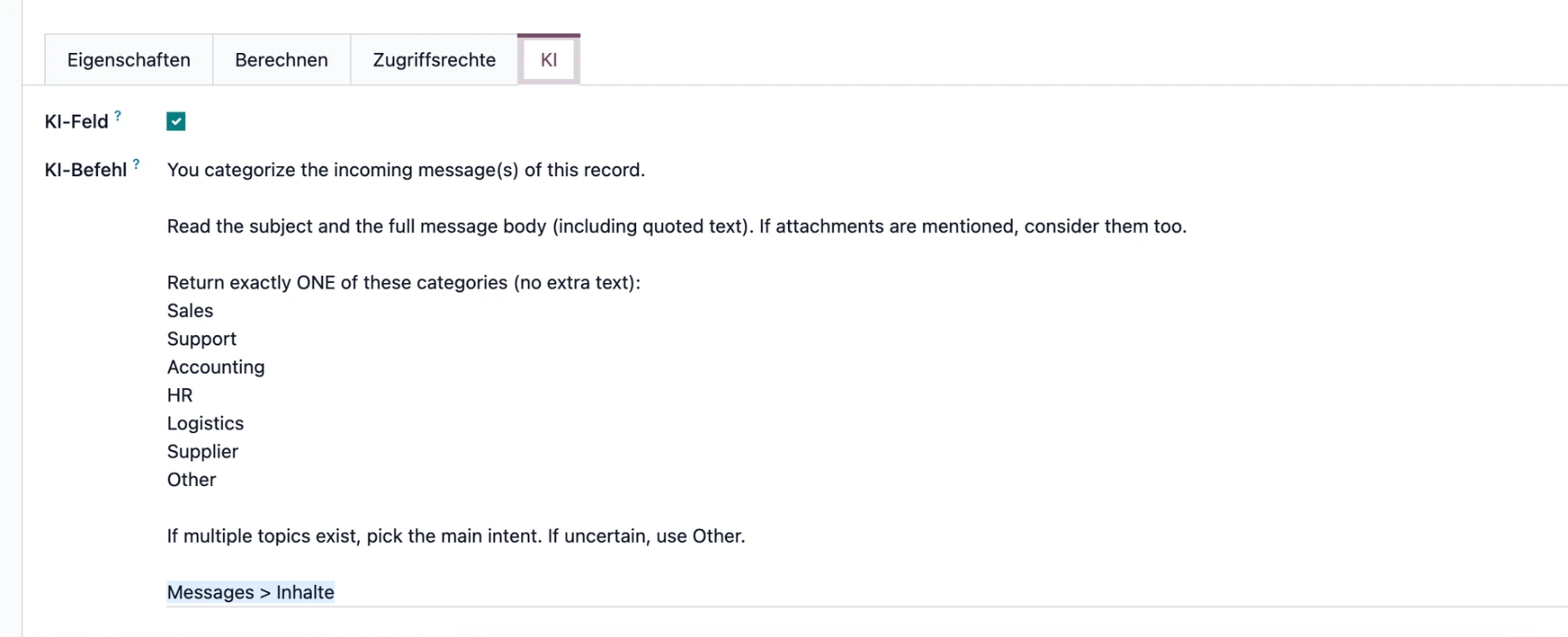
Im nächsten Blogbeitrag zeige ich dir genau, wie du in Odoo Online eingehende Mails mit KI analysieren kannst und danach basierend auf vordefinierten Kategorien und Kriterien in Odoo weiterverarbeiten kannst. Du kannst zum Beispiel für Logistik-Mails ein Task für das Logistik-Team erstellen. Für Kundensupport-Anfragen ein Helpdesk-Ticket. Für Verkaufsanfragen ein CRM-Lead. Stay tuned!