
Anpassen der bestehenden Odoo-Navigation
Ziel: Wir wollen, wenn wir die Verkauf-App öffnen, direkt die Ausgangsrechnungen (Kundenrechnungen) anzeigen und nicht die Angebote.
1. Schalte den Debug-Modus ein und suche nach Einstellungen / Technisch / Benutzerschnittstelle / Menüpunkte.
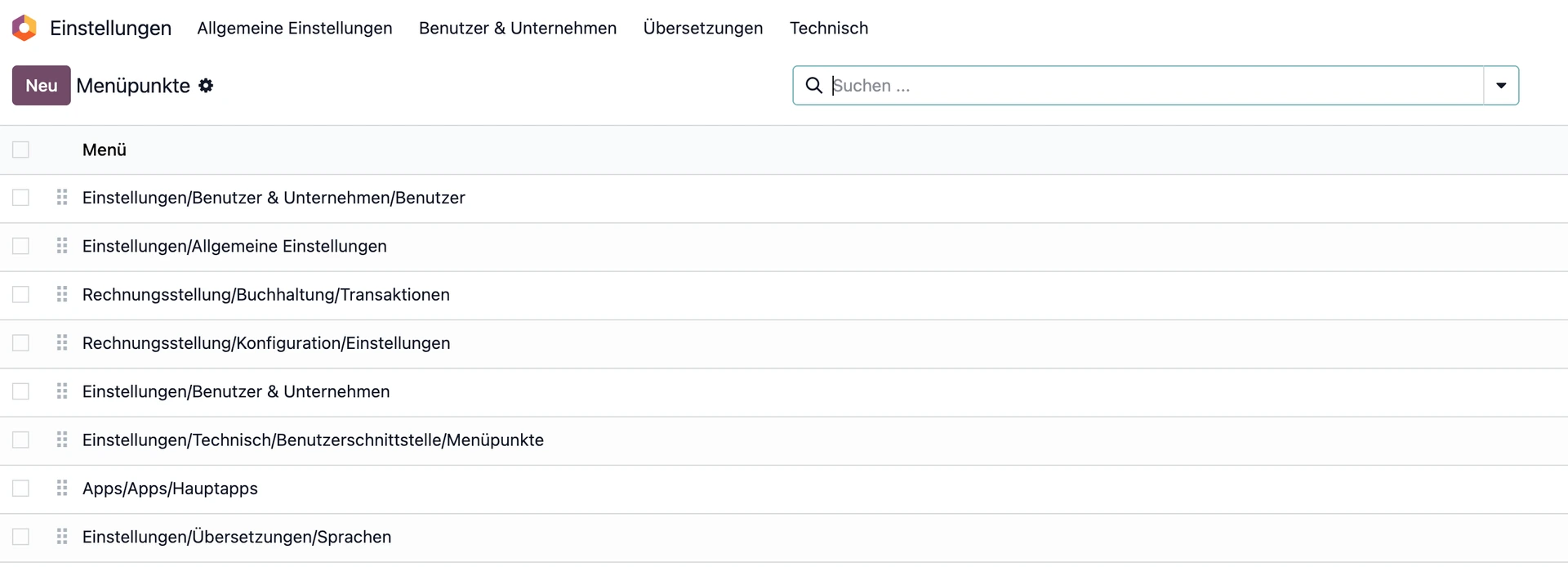
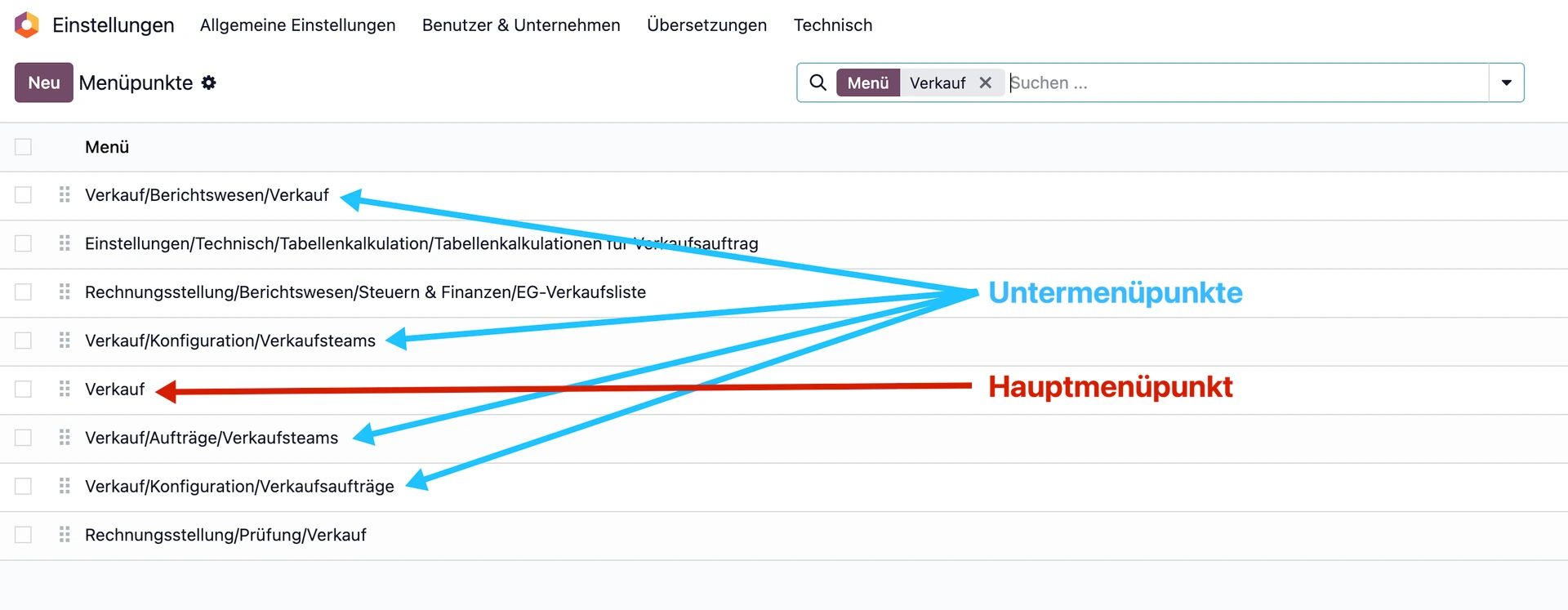
2. Suche nach "Verkauf". Du findest den Hauptmenüpunkt der Verkauf-App, den du auf der App-Übersicht siehst. Des Weiteren findest du alle Submenüs, die du siehst, wenn du die Verkauf-App öffnest.
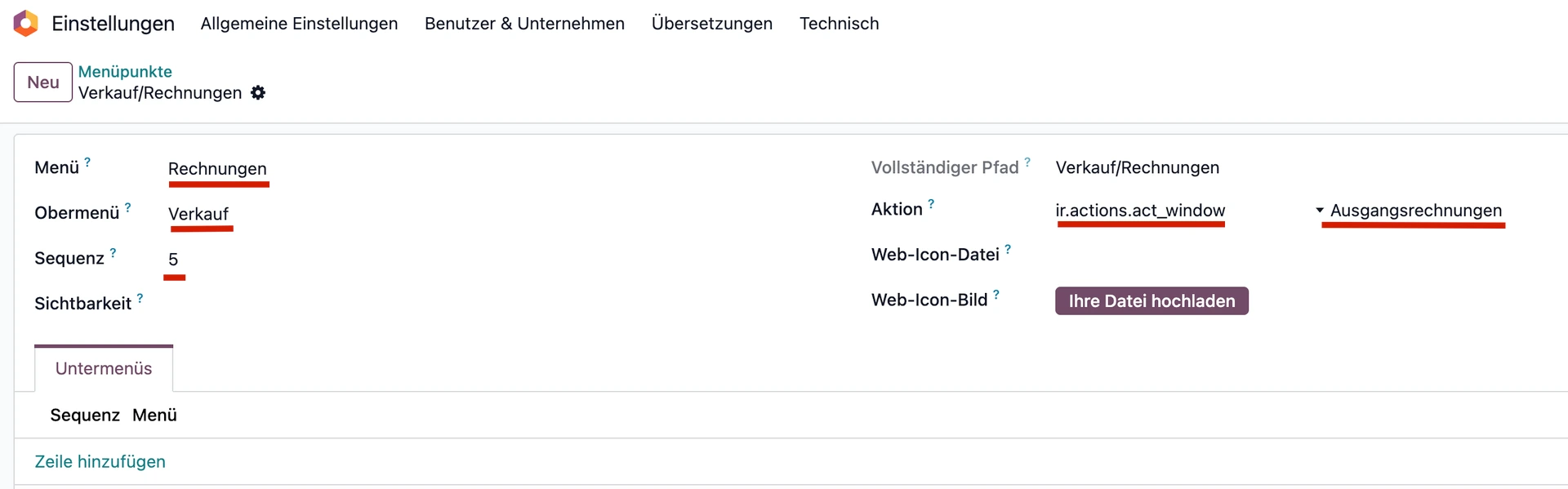
3. Erstelle einen neuen Menüpunkt "Rechnungen".
- Obermenü: Verkauf -> Das ist der Hauptmenüpunkt der Verkauf-App.
- Sequenz: 5 -> Die Sequenz kann eine beliebige Zahl sein, muss aber tiefer sein als die Sequenzen aller anderen Untermenüs von "Verkauf", damit das neue Menü als erstes geladen wird
- Aktion: ir.actions.act_window
- Aktion auswählen: Ausgangsrechnungen
Fertig! Wenn du nun die Verkauf-App öffnest, wird dein neuer Menüpunkt als erstes geladen und du siehst eine Übersicht der Kundenrechnungen anstelle der Angebote. Da du einen neuen Menüpunkt angelegt hast, überschreibt Odoo diese Änderung bei Modul-Upgrades nicht.
2. Custom App mit neuer Navigation anlegen
Ziel: Wir wollen ein Custom-App-Icon auf dem Hauptmenü hinzufügen. Wenn wir die App anklicken, wird eine Ansicht geöffnet, die nur Rechnungen mit einem Rechnungsbetrag von mehr als CHF 10'000 enthält.
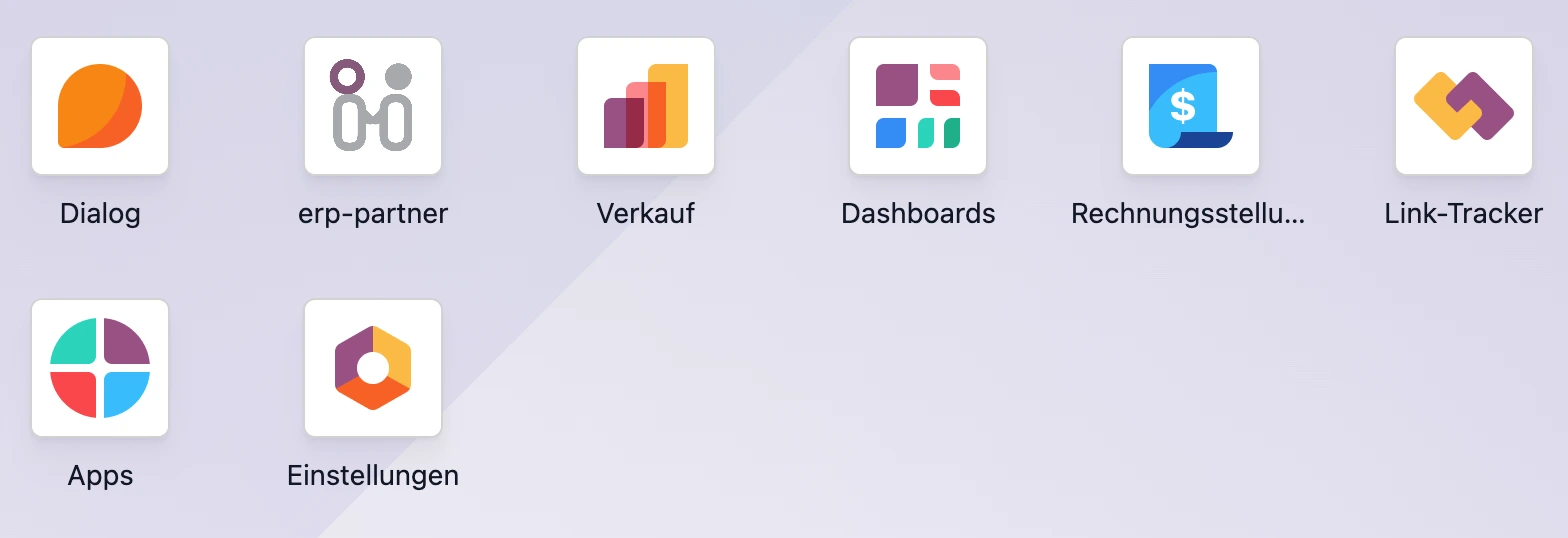
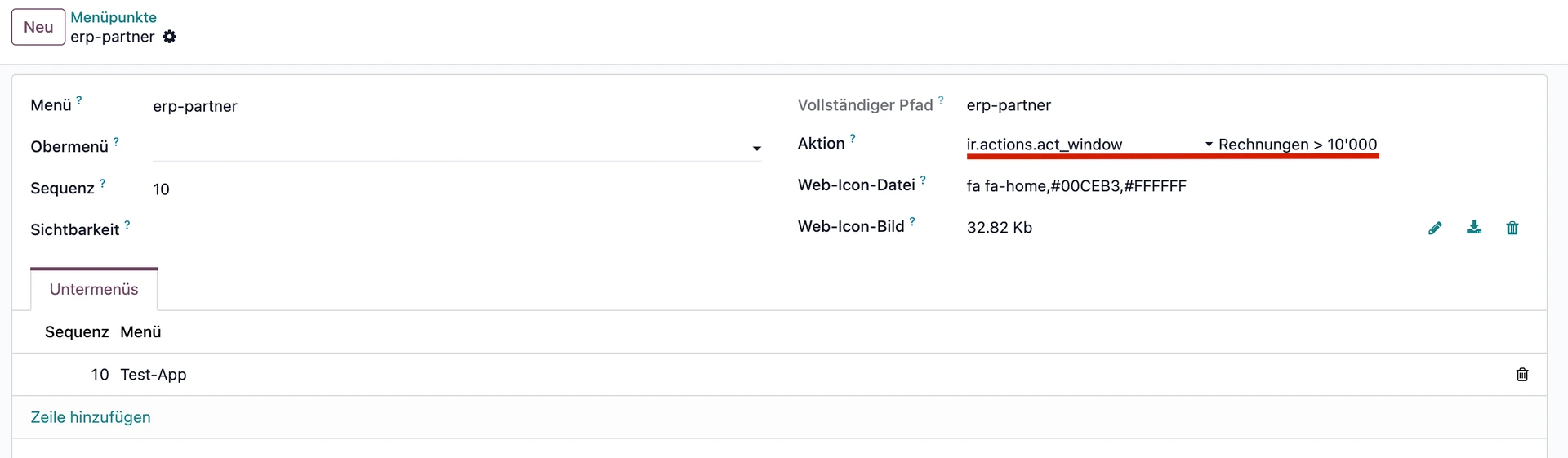
1. Erstelle einen neuen Hauptmenüpunkt und lade ein Icon hoch.
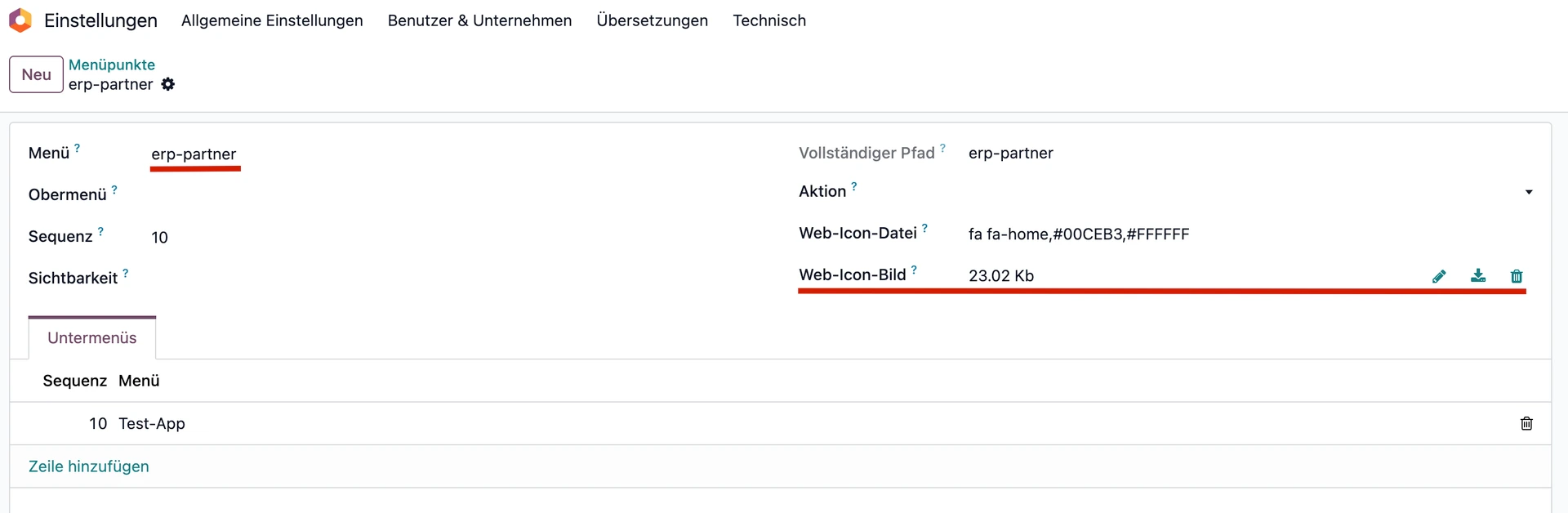
Nach diesem Schritt hast du bereits das neue Icon auf dem Homescreen. Es ist jedoch noch eine leere Hülle, wenn du es öffnest, werden keine Einträge geladen.
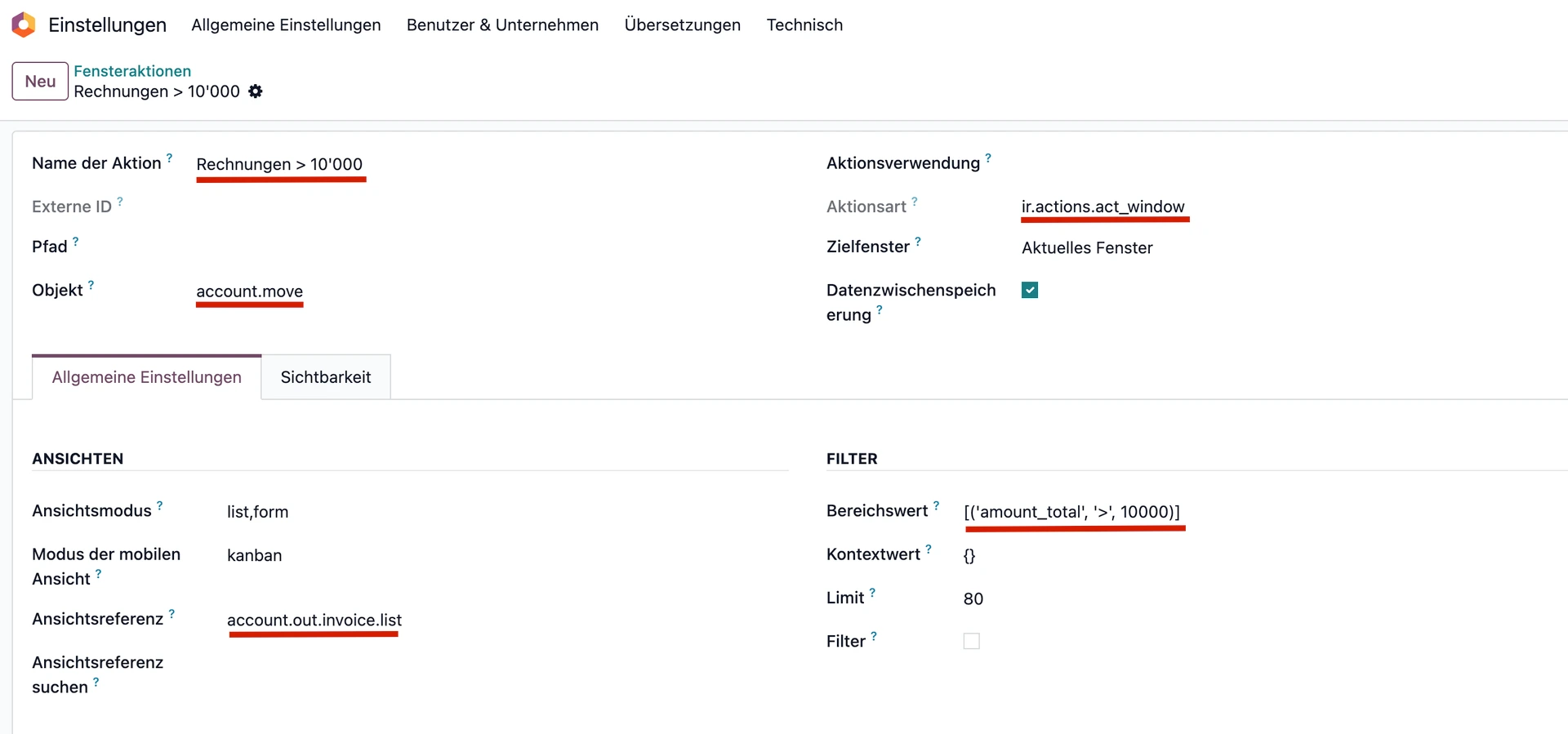
- Name der Aktion: ein beliebiger Name
- Objekt: Ziel-Model der Aktion. In unserem Fall möchten wir Rechnungen darstellen, dafür verwenden wir das Model account.move.
- Aktionsart: ir.action.act_window
- Ansichtsreferenz: account.out.invoice.list. Das ist die Listen-Ansicht der Kundenrechnungen.
- Bereichswert (Domain): [('amount_total', '>', 10000)]. Das ist der Standard-Filter, der in unserer neuen Aktion hinterlegt ist. So werden nur die Rechnungen mit mehr als CHF 10'000 Gesamtbetrag angezeigt.

Im nächsten Blogbeitrag erkläre ich dir genauer, wie du benutzerdefinierte Models und Ansichten erstellen kannst, damit du deine App komplett nach deinen Wünschen gestalten kannst. Ohne Odoo Studio, ohne Code.