
Ich arbeite seit 9 Jahren mit Odoo, von Version 8 bis 19. Wenn von einem Odoo-Benutzer ein Anpassungswunsch kommt, ist diese Anpassung in 95 % der Fälle durch eine Konfiguration im Odoo User Interface zu lösen. Nur für wirklich komplexe Fälle ist ein Custom-Modul notwendig und dann nicht mehr mit Odoo Online realisierbar. Doch um zu verstehen, wie wir die Möglichkeiten von Odoo ohne Odoo Studio maximal ausnutzen, müssen wir zuerst grob verstehen, wie Odoo aufgebaut ist.
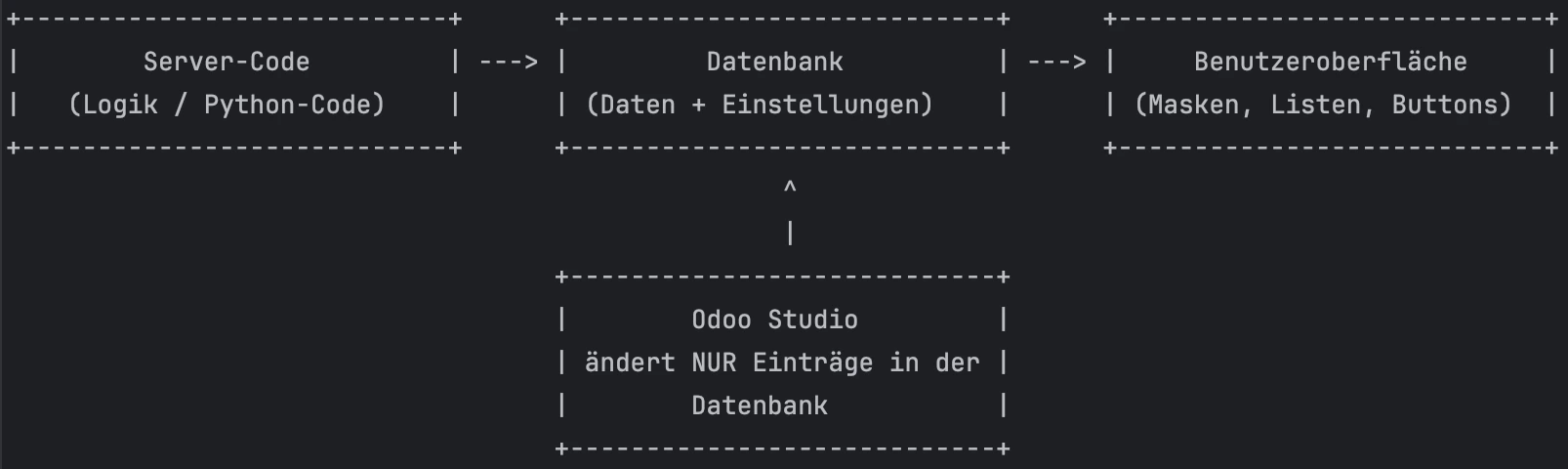
Odoo besteht, sehr vereinfacht gesagt, aus drei Komponenten: dem Server Code (Odoo Source Code + Custom Code),
der Datenbank (PostgreSQL) und dem Web Interface. Wenn du Odoo installierst, baut es die Datenbank mit den Informationen
auf, die im Source Code vorhanden sind. Zum Beispiel ist das Feld partner_id auf dem Verkaufsauftrag im
Source Code in Python definiert. Beim Aufbau der Datenbank legt Odoo in der Tabelle sale.order eine Spalte
partner_id an.
Odoo ist so offen und transparent aufgebaut, dass alle Odoo Models (Business Models und Meta Models) über das User Interface erreichbar und modifizierbar sind. Das heisst, wir können direkt vom User Interface, ohne den Source Code zu verändern, neue Models hinzufügen und neue Einträge in den Models anlegen.
Odoo Studio macht genau das. Odoo Studio ist nichts weiter als ein Editor, der es uns einfacher macht, Einträge in den Meta Models der Odoo-Datenbank anzulegen. Nachfolgend ein Diagramm der Struktur für dein besseres Verständnis:
Beispiel
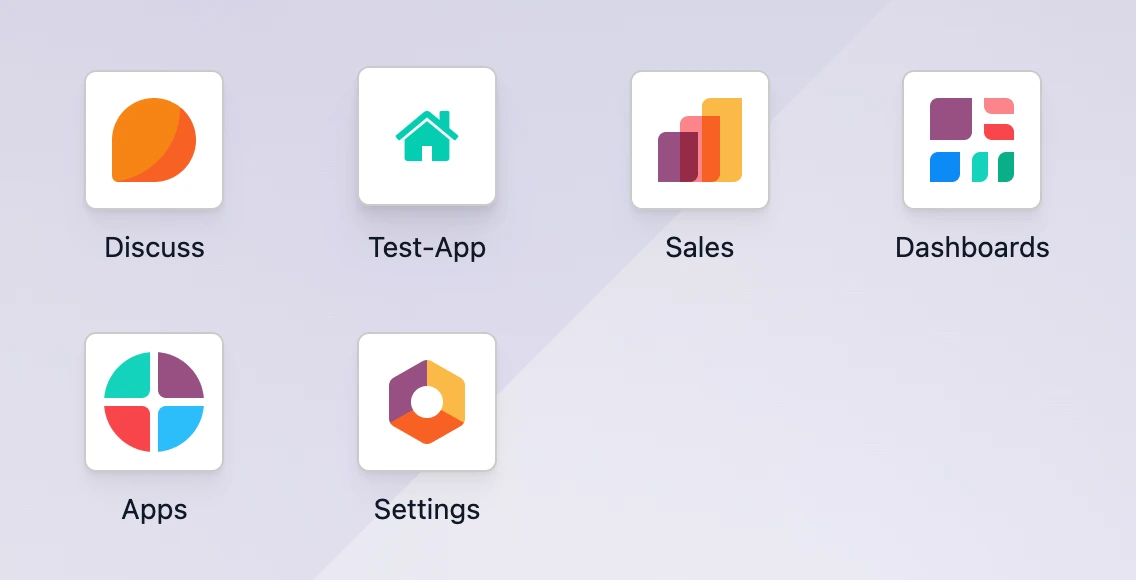
Wir legen mit Odoo Studio eine neue App mit einem neuen Model an.
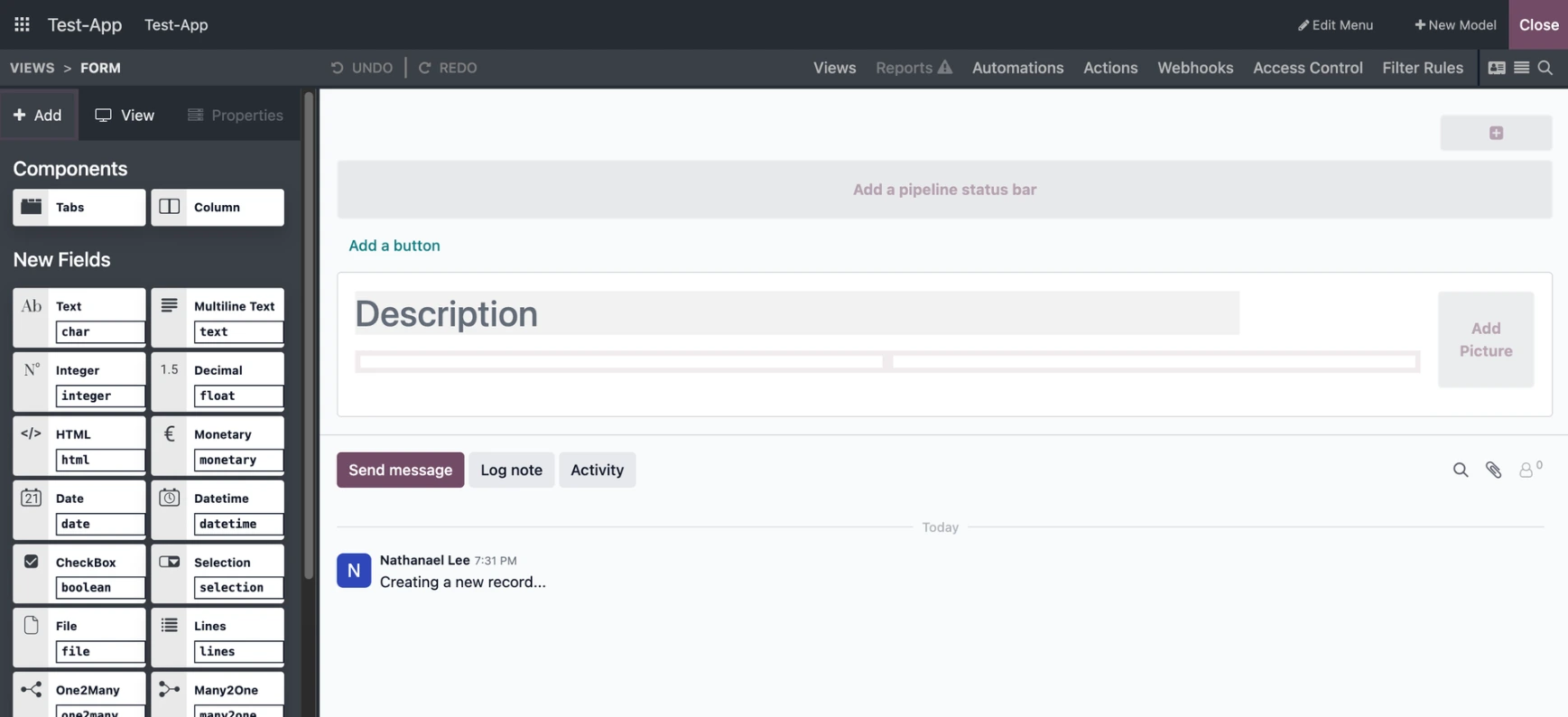
Was tut Odoo Studio im Hintergrund?
Es legt lediglich Einträge in Meta Models an. Keine Magie, nur Bearbeiten der Odoo-Datenbank, so wie du einen neuen Verkaufsauftrag anlegst. Drei Beispiele:
Es legt einen neuen Eintrag in
ir.modelan, der das neue Model definiert.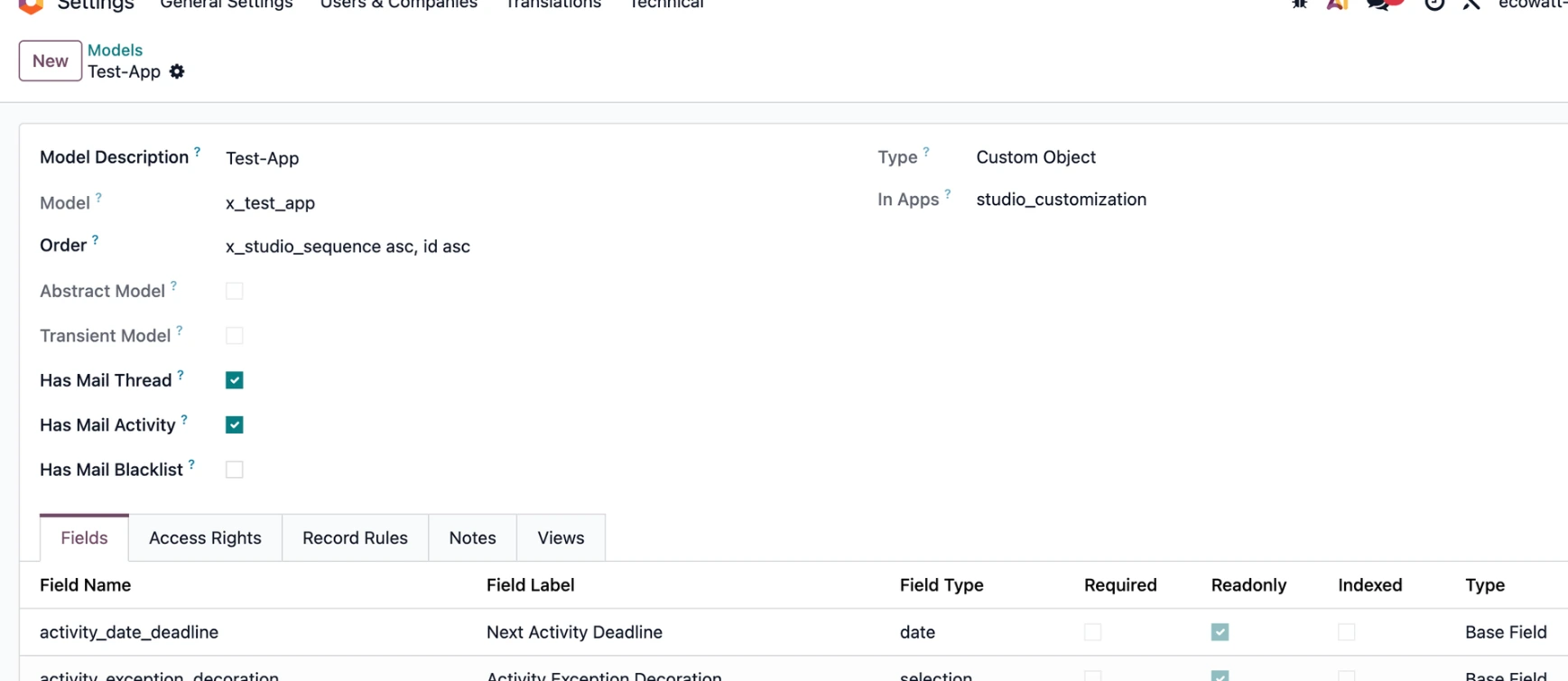
Es legt einen neuen Eintrag in
ir.ui.menuan, der das Menu-Item (App-Icon) definiert.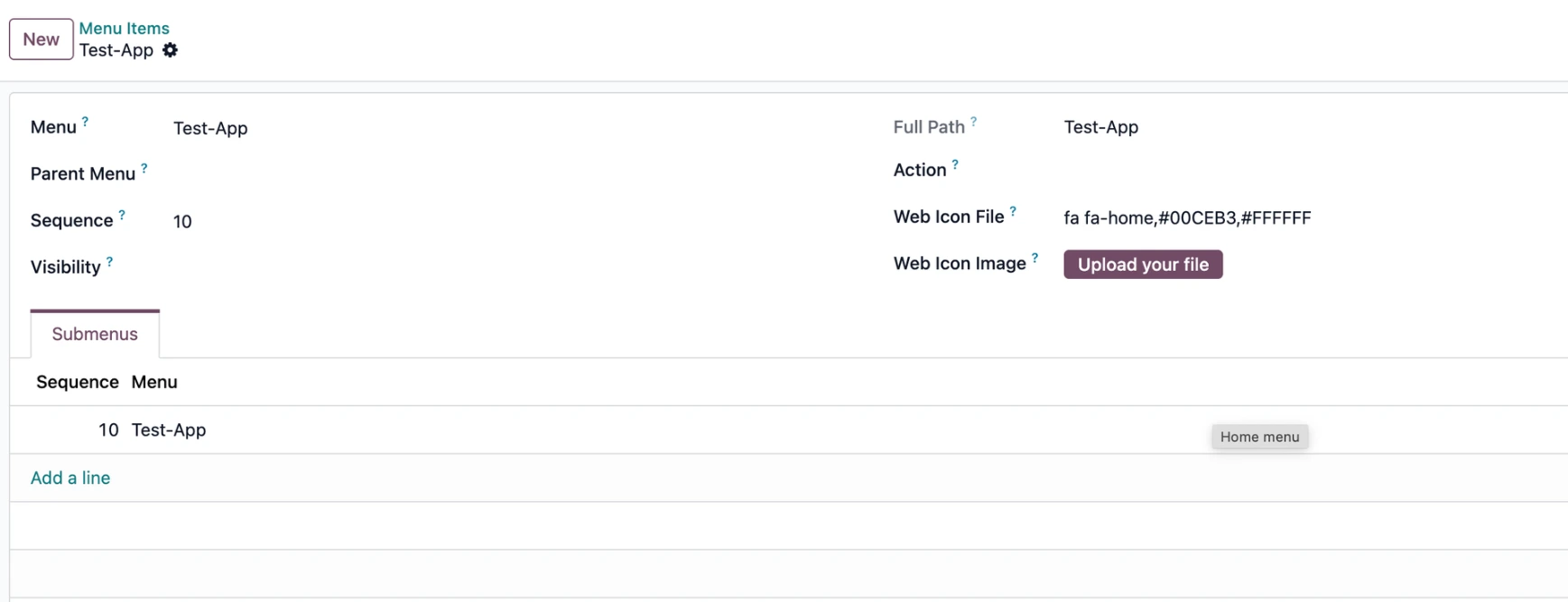
Es legt einen Eintrag in
ir.actions.act_windowan, in dem definiert ist, welche Ansicht geöffnet wird, wenn du das App-Icon anklickst.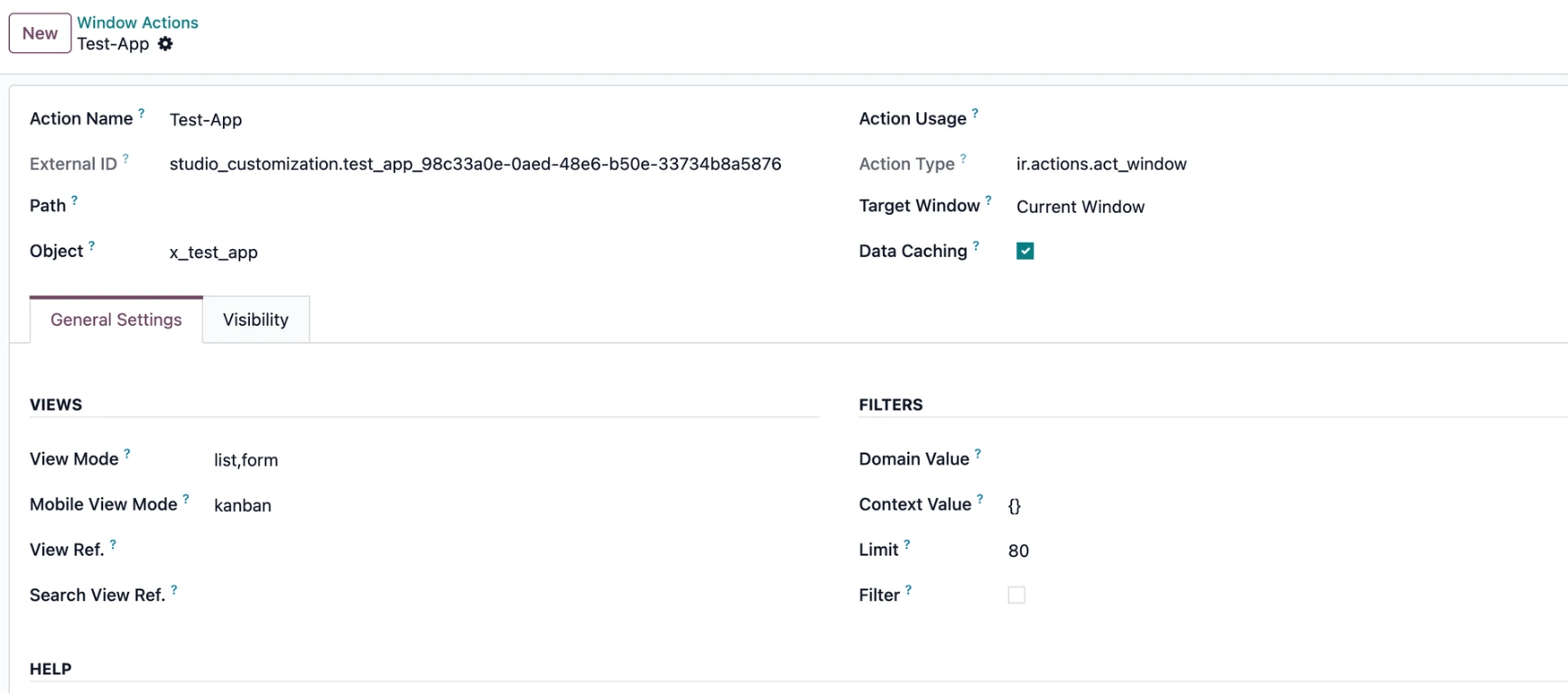
Das führt nun dazu, dass du eine neue App auf deinem Homescreen hast, sie anklicken kannst und neue Einträge anlegen kannst.
Wenn du in Odoo als Administrator angemeldet bist und den Debug-Modus eingeschaltet hast, hast du vollen Zugriff auf alle diese Meta Models. Du kannst neue erstellen, bestehende bearbeiten und neu verknüpfen. Dafür brauchst du kein Odoo Studio. Ohne Odoo Studio hast du sogar mehr Kontrolle und mehr Möglichkeiten, denn die Studio Oberfläche gibt dir einige Einschränkungen, die du beim direkten Bearbeiten nicht hast.
Der Haken dabei: Du musst dich wirklich mit der Struktur und Funktionalität von Odoo auseinandersetzen. Nur so kannst du die richtigen Einträge anlegen und bestehende Einträge richtig bearbeiten, sodass du ein sauberes, upgradefähiges Odoo hast.
Wie genau du das machen kannst, zeige ich dir
in den nächsten Blog-Beiträgen.
Wenn du Fragen hast,
kontaktiere mich gerne
oder schreibe einen Kommentar.
Nate